
Khi trường bắt đầu sử dụng phần mềm Nutribot, bước đầu tiên nên thực hiện là thiết lập cấu hình hệ thống. Đây là nơi Cô có thể khai báo các thông tin cơ bản để phần mềm hoạt động chính xác theo nhu cầu riêng biệt của từng trường.
Vị trí thực hiện: Vào mục Quản trị => Cấu hình
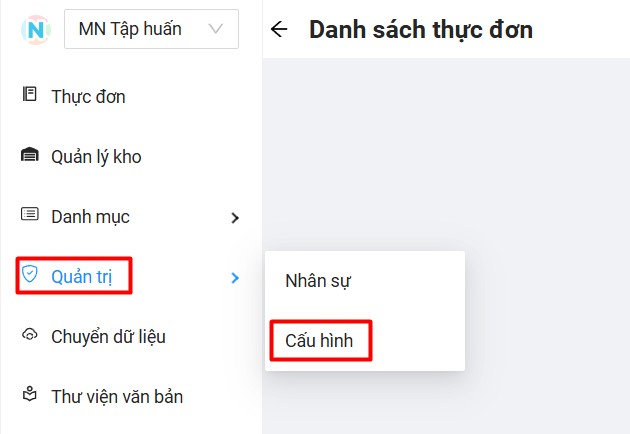
1. Thông tin đơn vị
- Địa chỉ: nhập địa chỉ của trường. Mục đích của việc này để thể hiện trong mẫu báo cáo có liên quan
- Loại hình: chọn loại hình của trường (công lập, dân lập, tư thục). Mục đích để thống kê số lượng trường theo loại hình ở cấp Phòng/Sở
- Cấp cơ quan chủ quản: chọn cấp cơ quan chủ quản của trường (Sở, Phòng, UBND cấp Quận/Huyện, UBND cấp Phường/Xã, UBND cấp Tỉnh/Thành). Mục đích của việc này để thể hiện chính xác cơ quan chủ quản trong các mẫu báo cáo
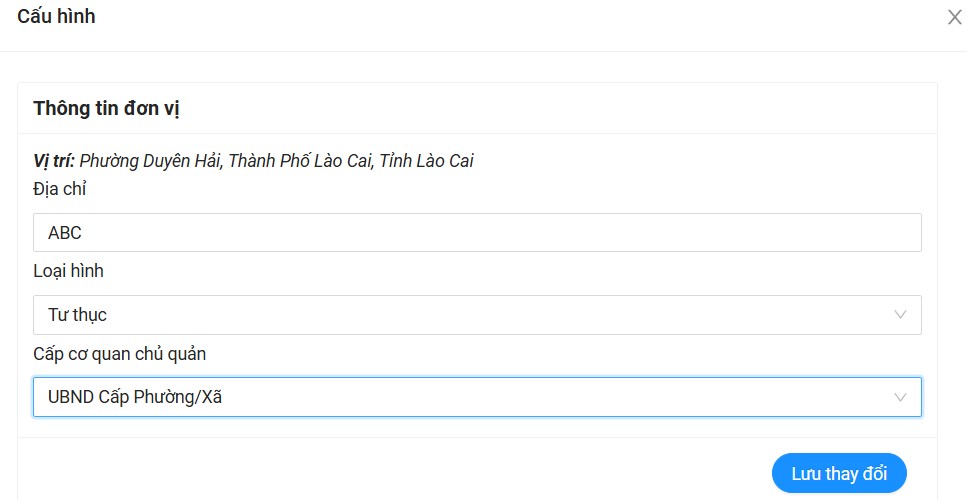
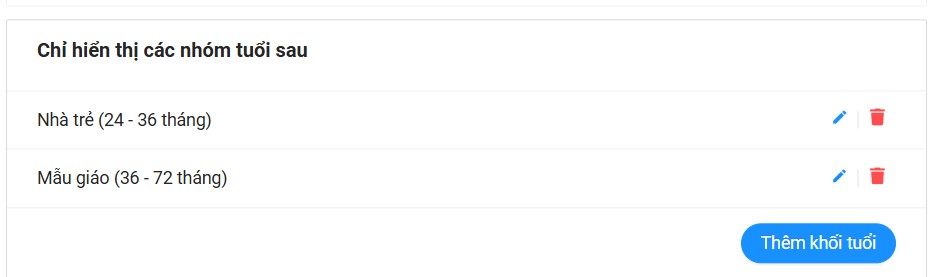
2. Cấu hình nhóm tuổi
Xác định các nhóm tuổi hiện có trong trường: Nhà trẻ, Mẫu giáo,… Mỗi nhóm có định mức dinh dưỡng, nhu cầu dinh dưỡng khác nhau
Tại đây Cô có thể xóa hoặc thêm khối tuổi. Mặc định phần mềm sẽ có 2 nhóm tuổi Nhà trẻ và Mẫu giáo
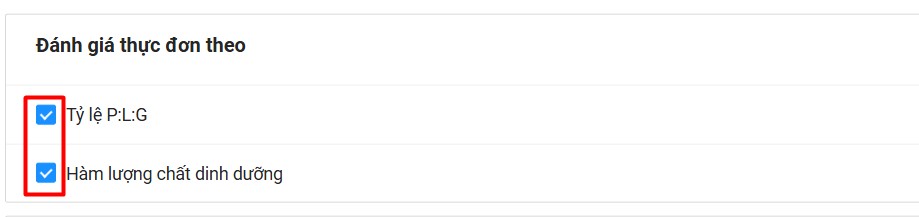
3. Cách đánh giá thực đơn
Theo quy định ở văn bản số 01/VBHN-BGDĐT ban hành ngày 13 tháng 04 năm 2021, thực đơn phải cân đối tỷ lệ P:L:G và phải đạt về hàm lượng chất dinh dưỡng.
Đối với nhóm Mẫu giáo (36 - 72 tháng)
- Tỷ lệ P:L:G
Tỷ lệ Đạm (P): 13%-20%
Tỷ lệ Béo (L): 25%-35%
Tỷ lệ Đường (G): 52%-60%
- Hàm lượng chất dinh dưỡng:
Tỷ lệ đạt của từng thành phần Đạm - Béo - Đường đều phải nằm trong khoảng 50% đến 55% đã chọn ở định mức dinh dưỡng.
Đối với nhóm Nhà trẻ (24 - 36 tháng)
- Tỷ lệ P:L:G
Tỷ lệ Đạm (P): 13%-20%
Tỷ lệ Béo (L): 30%-40%
- Hàm lượng chất dinh dưỡng:
Tỷ lệ đạt của từng thành phần Đạm - Béo - Đường đều phải nằm trong khoảng 60% đến 70% đã chọn ở định mức dinh dưỡng.

Tuy nhiên, để thuận tiện và dễ dàng hơn việc cân đối dinh dưỡng, phần mềm cho phép Cô tùy chỉnh cách đánh giá thực đơn theo nhu cầu riêng. Tại đây Cô có thể chọn cách đánh giá thực đơn theo Tỷ lệ P:L:G hoặc theo Hàm lượng chất dinh dưỡng hoặc cả 2 (mặc định của phần mềm).
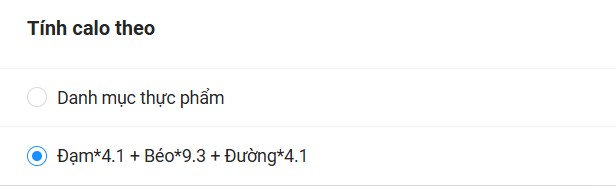
4. Công thức tính calo
Để tính calo trong thực đơn có 2 cách tính:
- Dựa vào danh mục thực phẩm. Thành phần dinh dưỡng mỗi thực phẩm đều có số calo trong 100g thực phẩm. Phần mềm sẽ lấy số calo từ danh mục thực phẩm để tính.
- Theo công thức: Đạm*4.1 + Béo*9.3 + Đường*4.1. tính theo công thức thì sẽ không lấy số calo trong thực phẩm mà sẽ dựa vào số Đạm, Béo, Đường trong 100g nhân với chỉ số tương ứng để tính ra Calo.

Cô có thể chọn cách tính Calo cho phù hợp theo nhu cầu riêng của trường hoặc địa phương. Mặc định phần mềm sẽ tính Calo theo công thức Đạm*4.1 + Béo*9.3 + Đường*4.1
5. Làm tròn số lượng thực phẩm
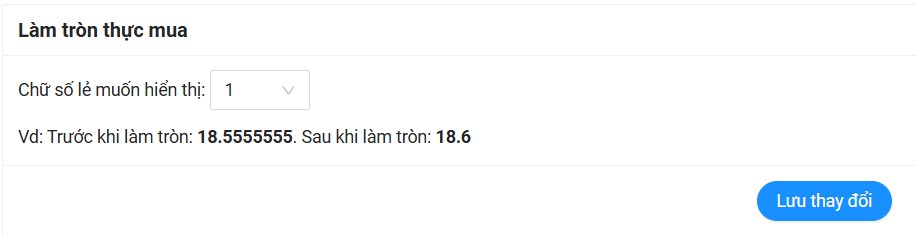
Trong trường hợp sao chép thực đơn sau đó sửa sĩ số hoặc cân đối tiền thì số lượng thực phẩm sẽ bị lẻ từ 2 số trở lên. Tuy nhiên số lượng thực phẩm có quá nhiều số lẻ thì không thể đi chợ hoặc gọi cho nhà cung cấp giao thực phẩm được. Phần mềm có tính năng làm tròn số lẻ đến mấy số thập phân theo nhu cầu của trường. Mặc định phần mềm sẽ làm tròn 1 số thập phân.
6. Dấu phân tách số thập phân, hàng nghìn
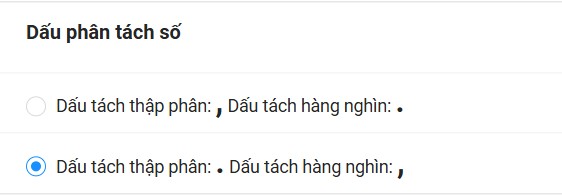
Tuy theo thói quen hoặc quy định tại đơn vị, Cô có thể thiết lập dấu phân tách số theo 2 kiểu:
- Dấu tách thập phân: , (phẩy) Dấu tách hàng nghìn: . (chấm)
- Dấu tách thập phân: . (chấm) Dấu tách hàng nghìn: , (phẩy)
Mặc định phần mềm phân cách số thập phân sẽ sử dụng dấu chấm, còn dấu phẩy sẽ phân cách hàng nghìn.
Trường hợp Cô tùy chỉnh theo cấu hình phân cách số thập phân sẽ sử dụng dấu phẩy, còn dấu chấm thì phân cách hàng nghìn thì các file in từ phần mềm sẽ theo tùy chỉnh này, còn file xuất excel và số hiển thị trên phần mềm vẫn sẽ theo mặc định của phần mềm bởi vì phần mềm đang sử dụng theo quy chuẩn chung của châu Âu
Trường hợp file xuất excel Cô muốn chỉnh dấu phân tách số thì có thể ấn vào đây để xem chi tiết hướng dẫn.
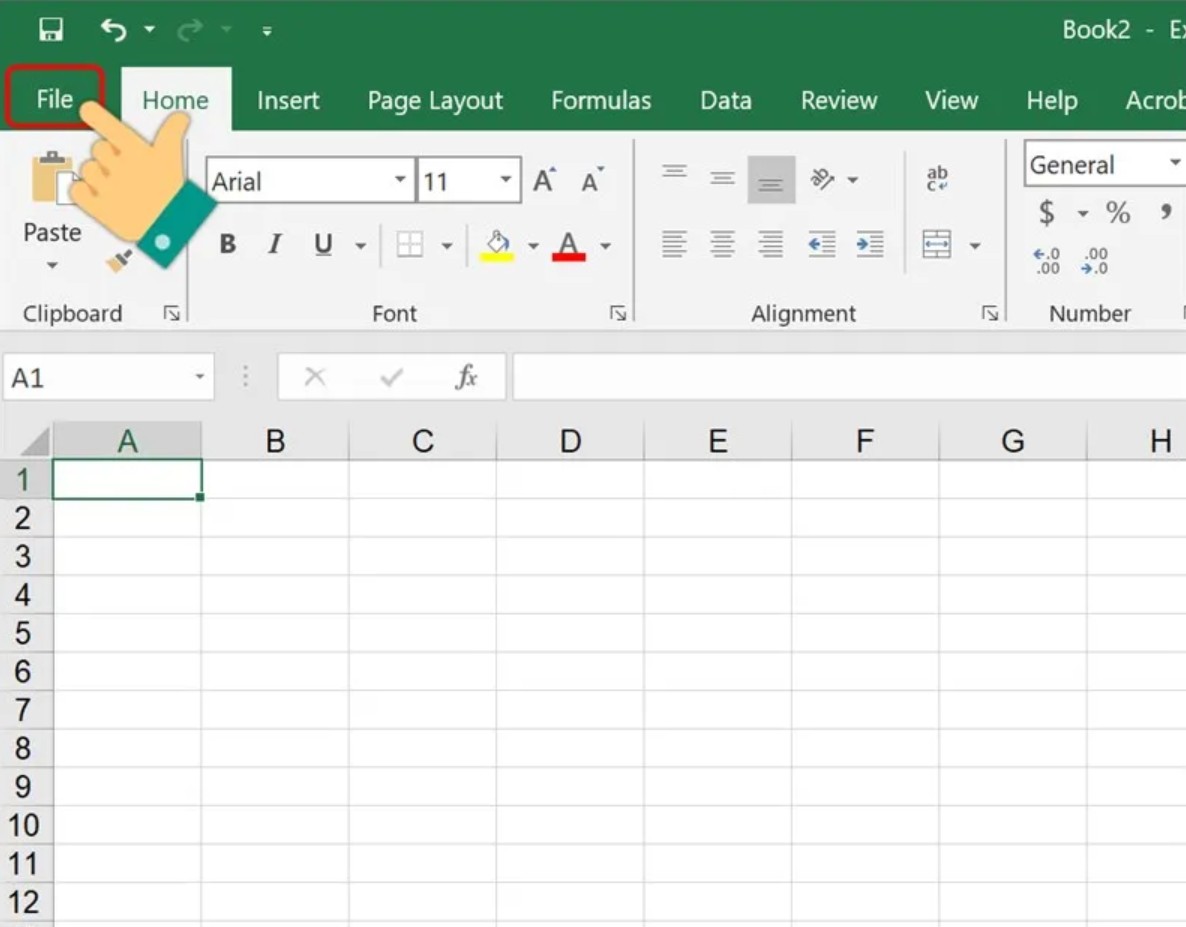
Bước 1: Tại giao diện màn hình Excel, bấm vào File
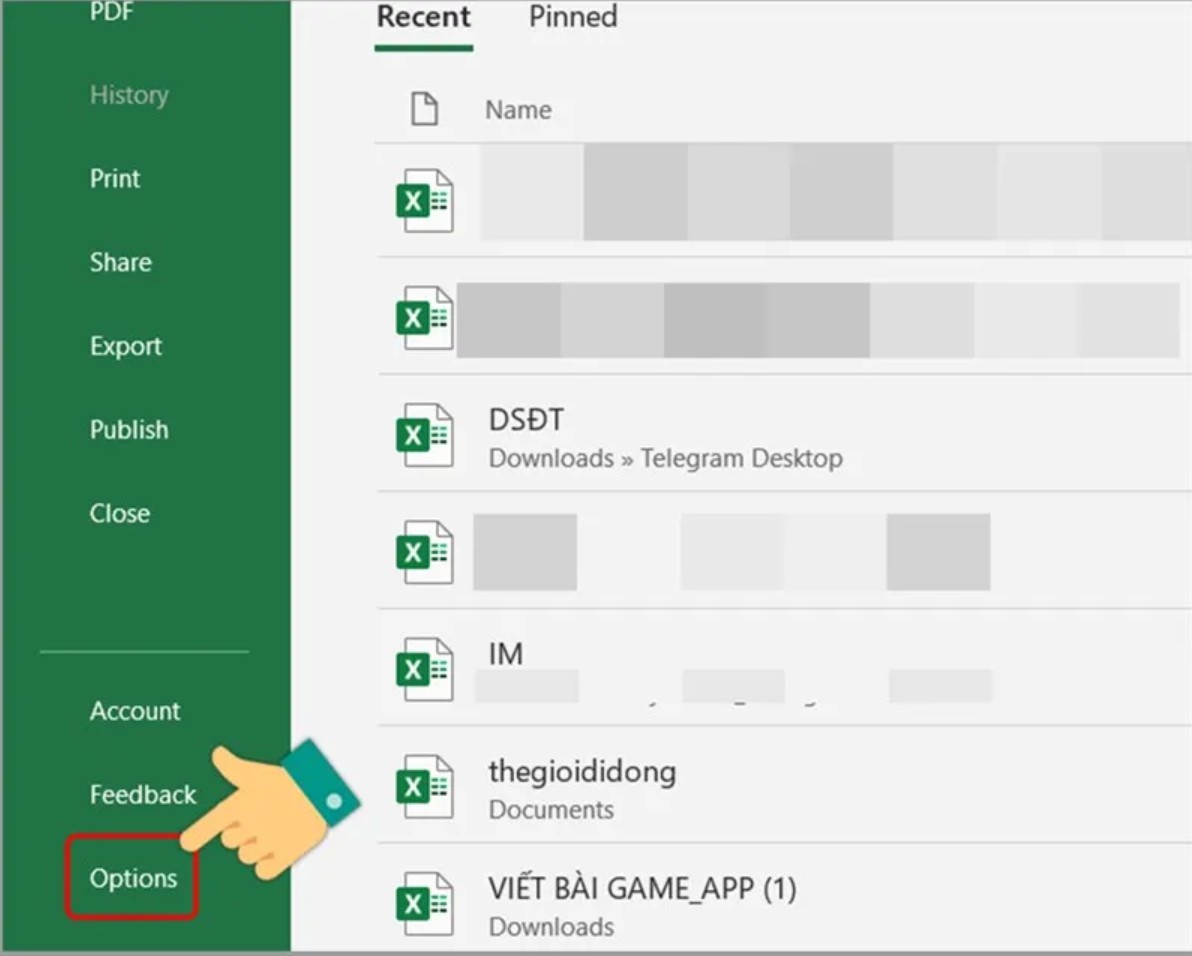
Bước 2: Bấm vào Options
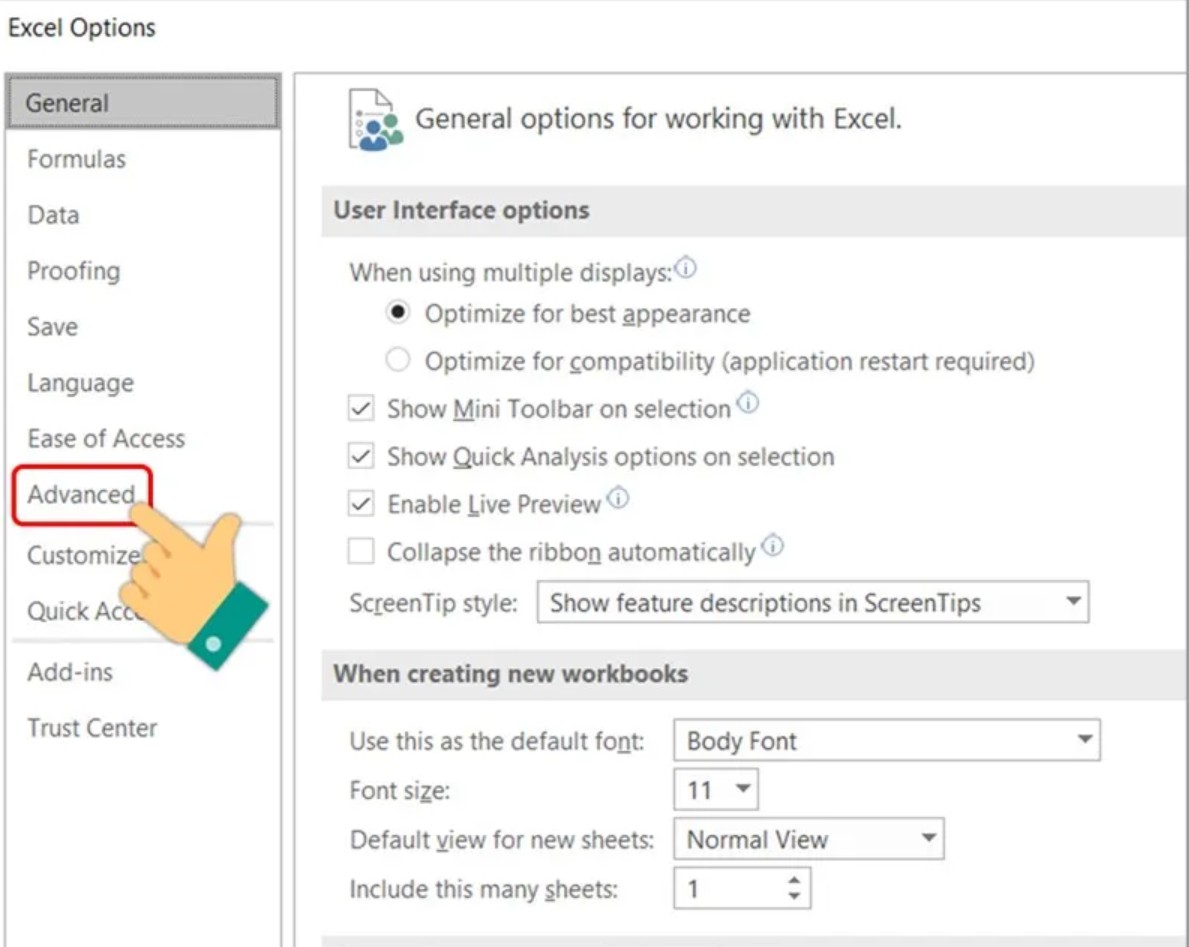
Bước 3: Bấm vào Advanced ở danh sách bên trái
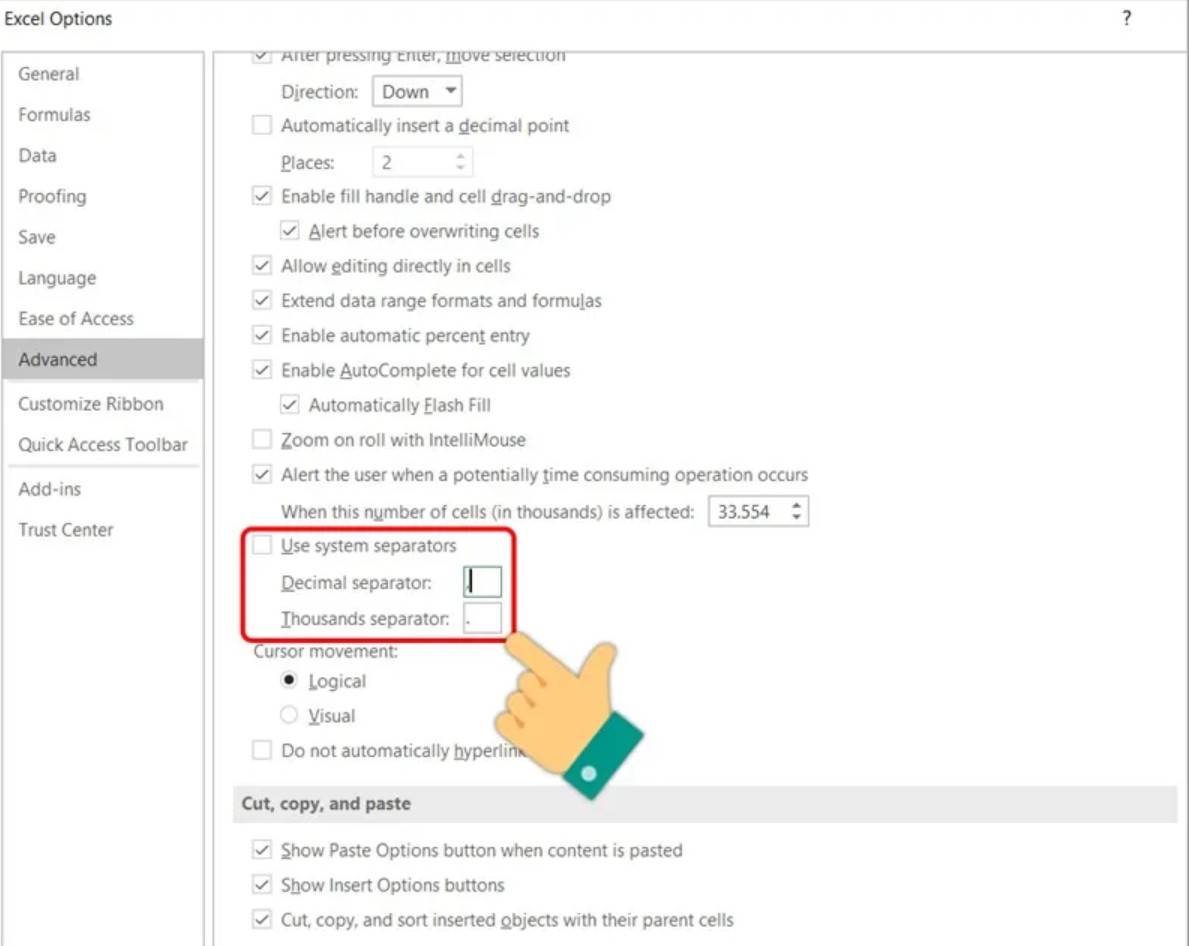
Bước 4: Bấm vào Use system separators để bỏ check, chỉnh sửa thiết lập ở mục Decimal symbol thành dấu “,” và Thousands separator thành dấu “.”
Sau cùng bấm OK
Nếu muốn đổi dấu chấm thành phẩy cũng thực hiện tương tự.
7. Cấu hình bữa ăn
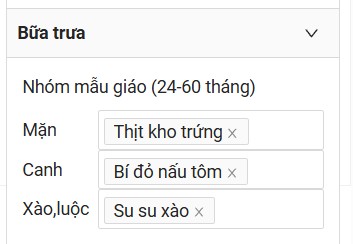
Trong từng bữa ăn sẽ có các món ăn, tùy theo nhu cầu của trường mà Cô có thể thiết lập tại đây.
Ví dụ: Bữa trưa thông thường trường sẽ cho bé ăn 3 món: Canh, Mặn, Xào - luộc. Nếu không cấu hình chi tiết thì trong thực đơn cô sẽ nhập chung 3 món ăn này chung 1 ô bữa trưa.
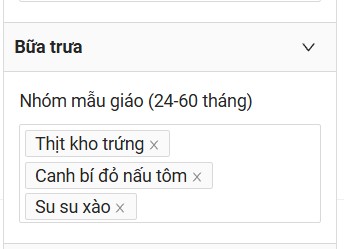
Còn nếu Cô cấu hình chi tiết bữa ăn theo từng món thì mỗi ô Cô sẽ nhập tên 1 món.

Kết luận
Việc cấu hình ban đầu chỉ làm 1 lần duy nhất, nhưng giúp tiết kiệm rất nhiều thời gian về sau, đồng thời đảm bảo số liệu chính xác khi tính khẩu phần, lập thực đơn hay xuất báo cáo.
Nếu Cô là quản lý hoặc cán bộ phụ trách dinh dưỡng tại trường, đừng bỏ qua bước này! Hãy vào phần Cấu hình ngay sau khi cài đặt phần mềm để khởi đầu dễ dàng cùng Nutribot.