
Mục đích:
- Thêm món ăn vào thư viện món ăn theo công thức của trường
- Khi lên thực đơn thầy/cô có thể chọn món ăn đã lưu trong Thư viện món ăn
Thực hiện:
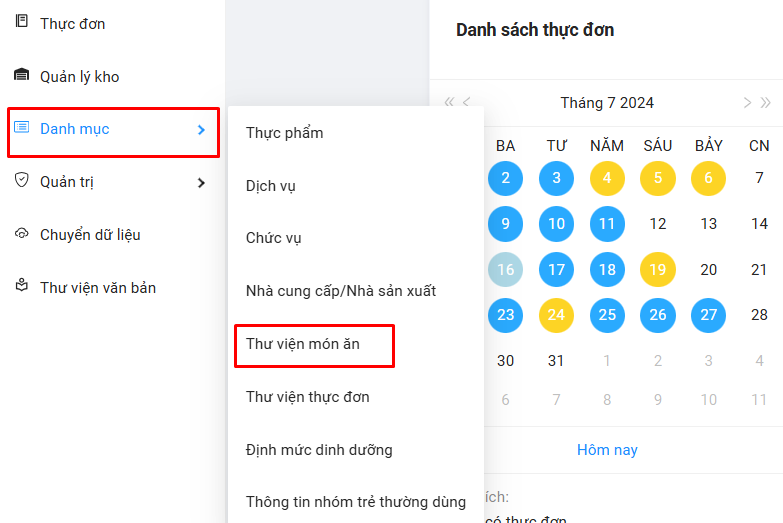
Tại Trang chủ bấm vào Danh mục -> chọn tab Thư viện món ăn
Nội dung chính:
Thêm món ăn vào Thư viện món ăn
Có 2 cách thêm món ăn vào thư viện món ăn:
Nhập trực tiếp món ăn vào thư viện
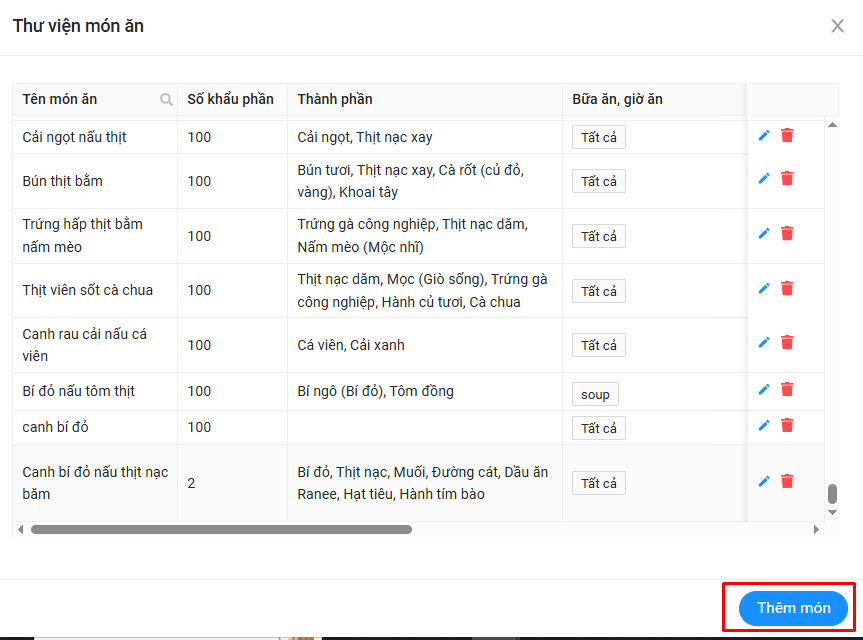
Bước 1: Bấm nút Thêm món
Bước 2: Nhập thông tin
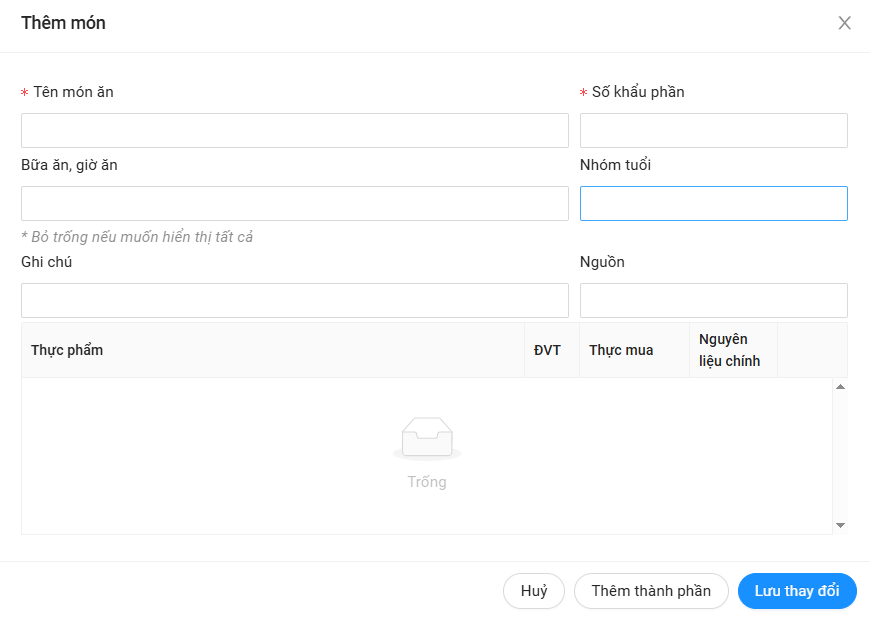
- Nhập tên món ăn, số lượng khẩu phần
- Chọn bữa ăn, giờ ăn (bỏ trống nếu muốn món ăn này áp dụng được trong tất cả bữa ăn)
- Chọn nhóm tuổi áp dụng món ăn này (bỏ trống nếu muốn món ăn này áp dụng được cho tất cả nhóm tuổi)
- Nút Thêm thành phần: chọn tên thực phẩm cần sử dụng, số lượng theo khẩu phần ăn
Bước 3: Bấm nút Lưu thay đổi để hoàn tất
Cách 2: Chọn món ăn từ trang công thức nấu ăn
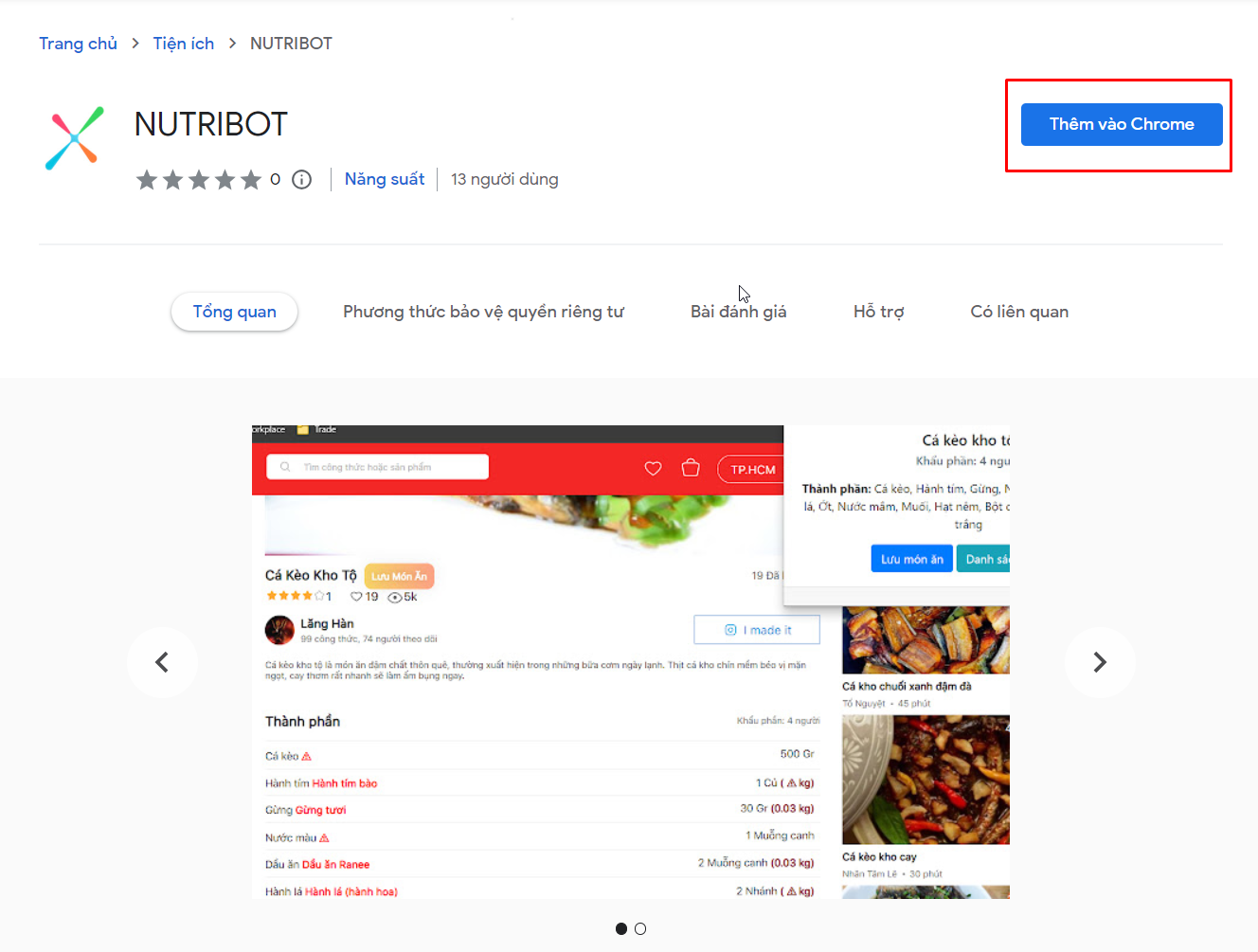
Bước 1: Cài đặt extension Nutribot
- Truy cập link: https://chrome.google.com/webstore/detail/nutribot/ndfhjlaokocoebmjlblggioccikgcoeg?hl=vi
- Bấm nút Thêm vào Chrome > Bấm Thêm tiện ích
Bước 2: Tìm kiếm công thức món ăn
Cách 1: Truy cập đường link https://www.cooky.vn/cong-thuc để tìm công thức món ăn
Cách 2:
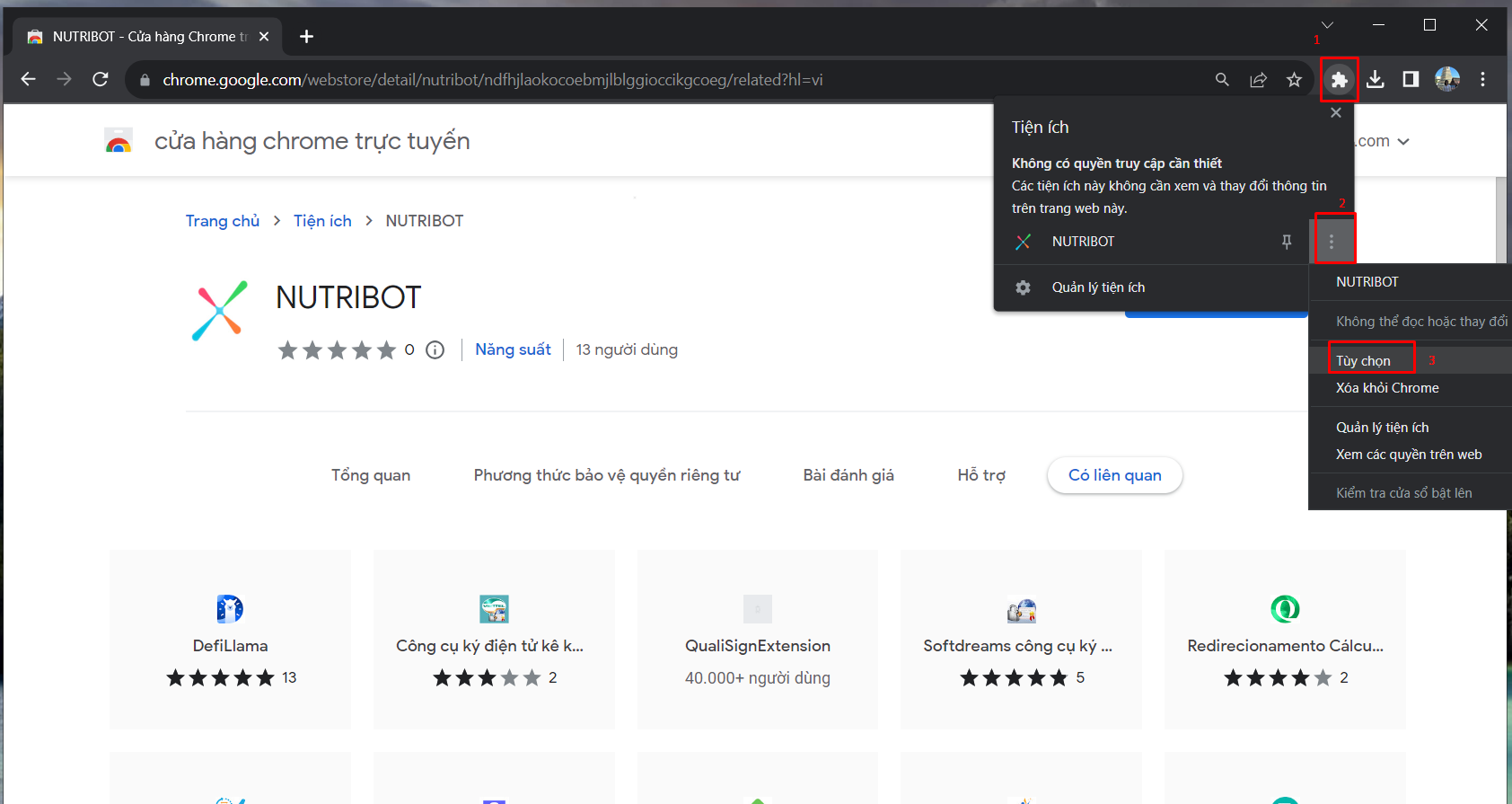
- Bấm vào biểu tượng Tiện ích trên thanh công cụ
- Tìm tiện ích Nutribot, sau đó bấm vào biểu tượng dấu 3 chấm
- Bấm vào “Tùy chọn” sẽ mở ra giao diện tiện ích Nutribot (*)
- Bấm chọn tab “Cooky.vn” để tìm các công thức món ăn
Bước 3: Lưu món ăn về thư viện món ăn
- Truy cập vào món ăn/công thưc muốn lưu, bấm vào nút ‘Lưu Món Ăn’
- Mở tiện ích Nutribot (thực hiện tương tự bước(*)), chọn tab ‘Danh sách món ăn’
- Bấm vào biểu tượng cây bút để điều chỉnh tên thực phẩm và khối lượng cho phù hợp.
(Những thực phẩm chưa khớp với phần mềm sẽ hiển thị biểu tượng dấu chấm !)
- Sau khi điều chỉnh, bấm nút ‘Cập nhật’, thông tin món ăn sẽ được lưu vào Thư viện món ăn của đơn vị.
Sửa lại thông tin món ăn
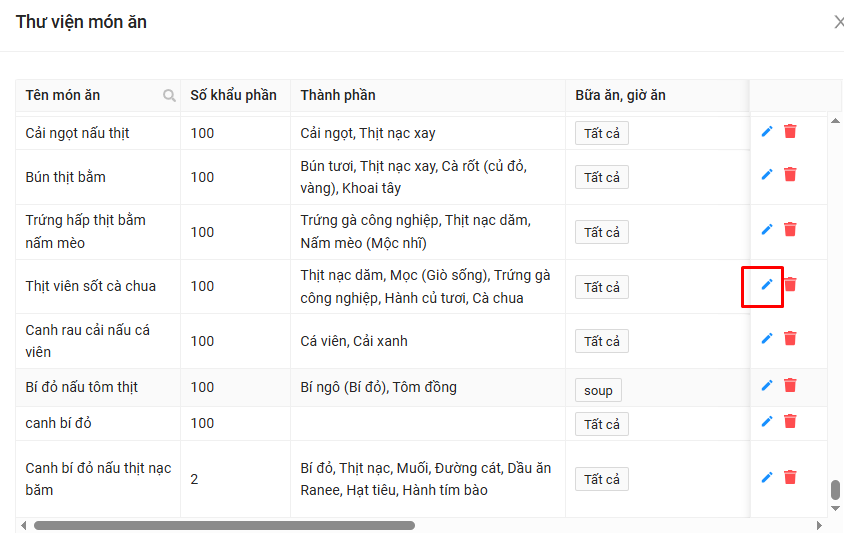
Bước 1: Bấm vào biểu tượng cây bút tại món ăn muốn sửa thông tin
Bước 2: Thay đổi thông tin theo nhu cầu
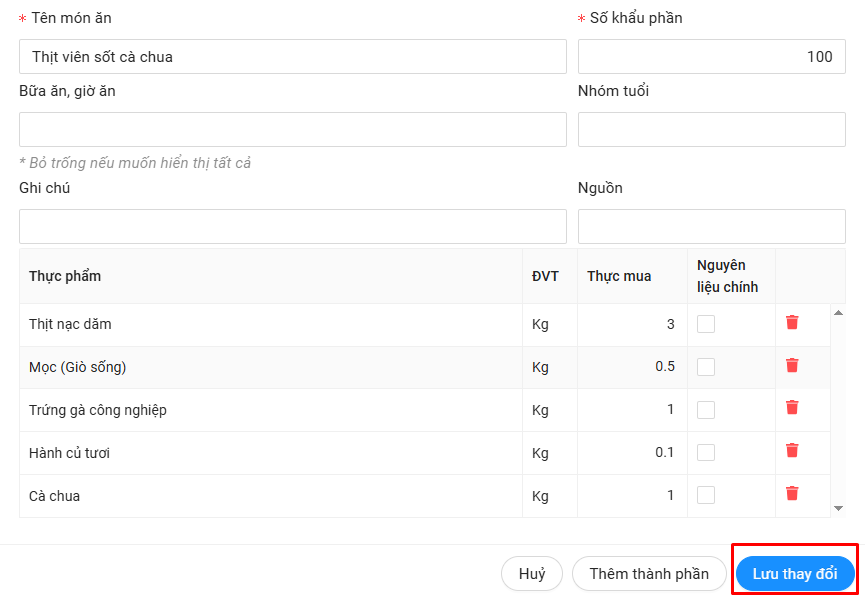
Bước 3: Bấm nút Lưu thay đổi để hoàn tất
Xóa món ăn
Bước 1: Bấm vào biểu tượng thùng rác
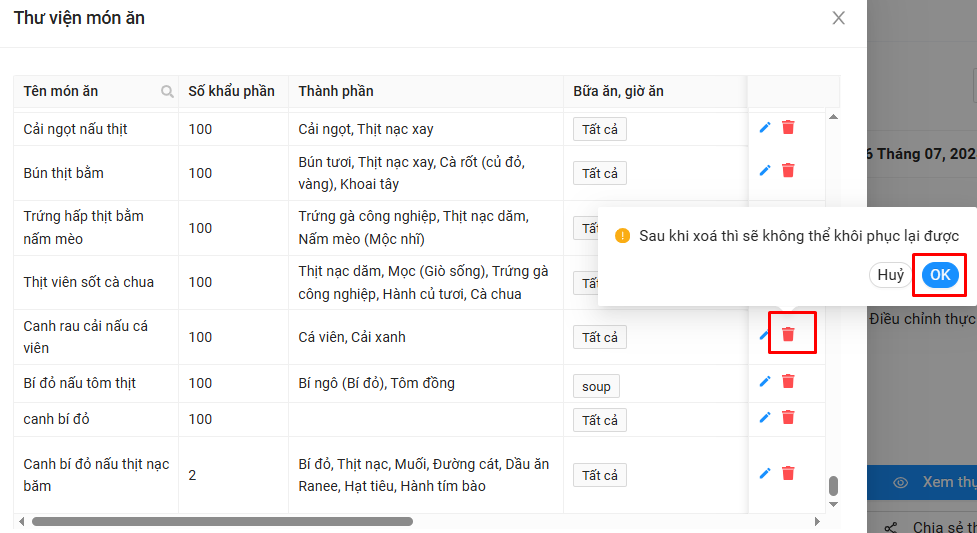
Bước 2: Bấm OK để xác nhận xóa món ăn