
- Thêm mới tài khoản
- Xóa tài khoản người dùng
- Cập nhật thông tin đơn vị
- Thiết lập hiển thị nhóm tuổi
- Thiết lập hiển thị số lẻ sau khi làm tròn thực mua
- Thiết lập dấu phân tách số
- Cấu hình bữa ăn
Thêm mới tài khoản
Mục đích: Tạo thêm tài khoản mới cho phép người dùng đăng nhập và sử dụng tính năng trên phần mềm. Có 2 loại tài khoản
Tài khoản Quản trị: Có toàn quyền trên phần mềm bao gồm các chức năng thực hiện sổ sách bán trú, quản trị nhân sự và cấu hình thông tin trên phần mềm.
Tài khoản Giáo viên: Chỉ có chức năng thực hiện sổ sách bán trú
Tại Trang chủ bấm vào Quản trị -> chọn tab Nhân sự
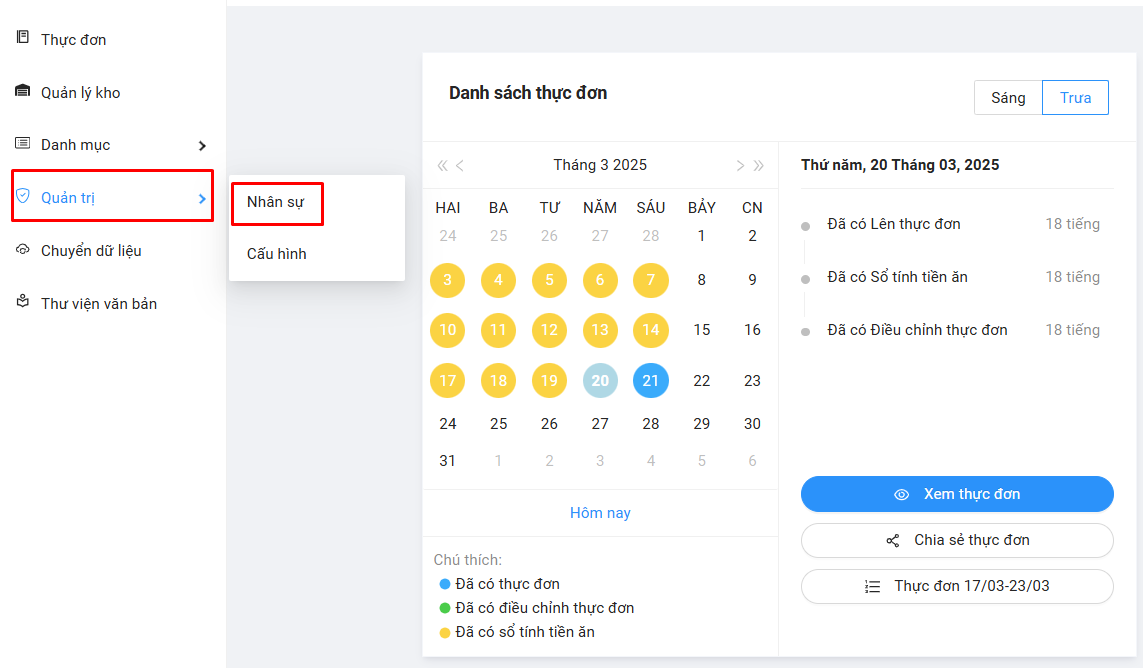
Bước 1: Bấm vào nút Thêm nhân sự

Bước 2: Nhập thông tin mail của người dùng mới và chọn OK

Lưu ý: Nếu người dùng là tài khoản Quản trị thì tick vào ô Quản trị (hình dưới)
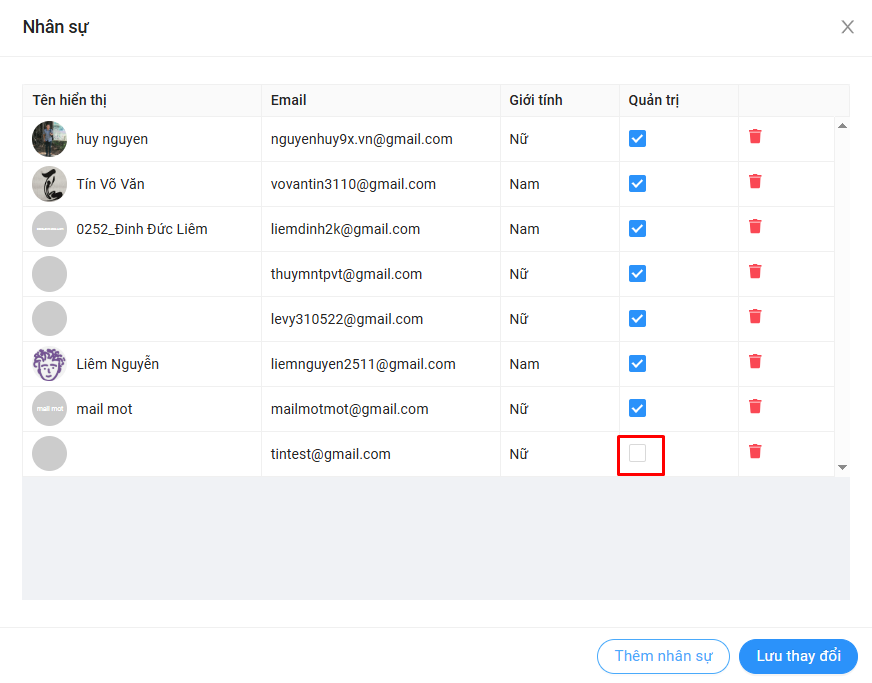
Bước 3: Bấm Lưu thay đổi và OK để hoàn tất việc thêm nhân sự mới

Xóa tài khoản người dùng
Bước 1: Bấm vào biểu tượng thùng rác như hình -> chọn OK

Bước 2: Bấm Lưu thay đổi để hoàn tất
Cập nhật thông tin đơn vị
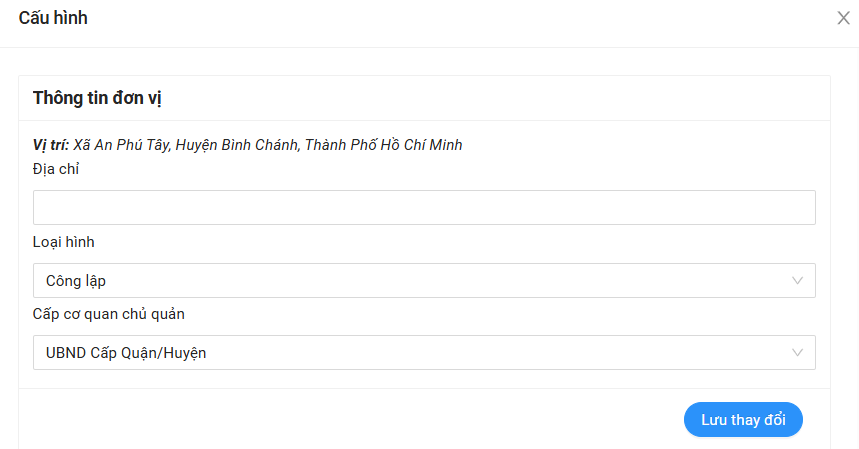
Tại Trang chủ bấm vào chức năng Quản trị, chọn tab Cấu hình
 Thầy/cô cập nhật thông tin địa chỉ đơn vị, loại hình trường, cấp cơ quan chủ quản( các báo cáo sẽ hiển thị cấp cơ quan chủ quản thầy/cô chọn tại đây). Sau khi cập nhật bấm
 Lưu thay đổi để hoàn tất.
Thiết lập hiển thị nhóm tuổi
- Mặc định phần mềm sẽ hiển thị 2 nhóm tuổi (Nhà trẻ (24-36 tháng), Mẫu giáo (36-72 tháng))
- Nếu muốn thêm khối tuổi mới, thầy/cô bấm vào nút Thêm khối tuổi -> chọn độ tuổi tham chiếu , đặt tên nhóm tuổi -> bấm OK để hoàn tất
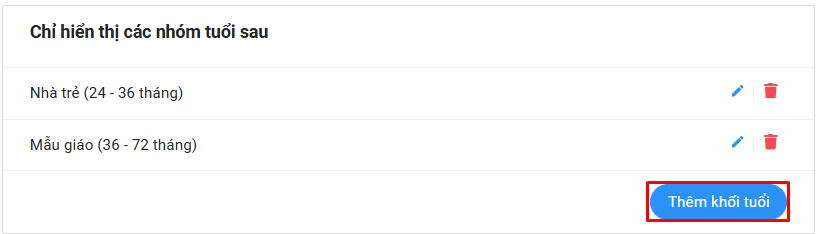
- Nếu muốn sửa tên nhóm trẻ, thầy/cô bấm vào biểu tượng
cây bút-> điều chỉnh lại tên và bấmOKđể hoàn tất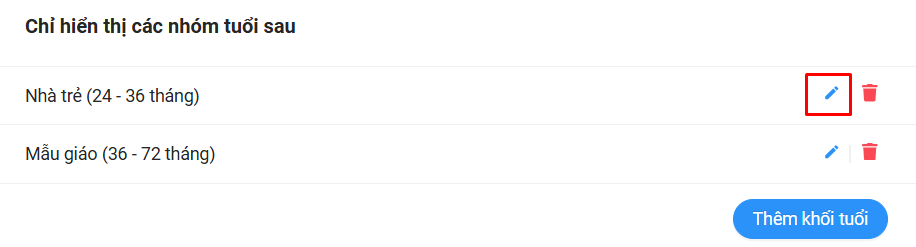
- Nếu muốn xóa nhóm tuổi không dùng, thầy/cô bấm vào biểu tượng thùng rác -> bấm
OKđể xác nhận xóa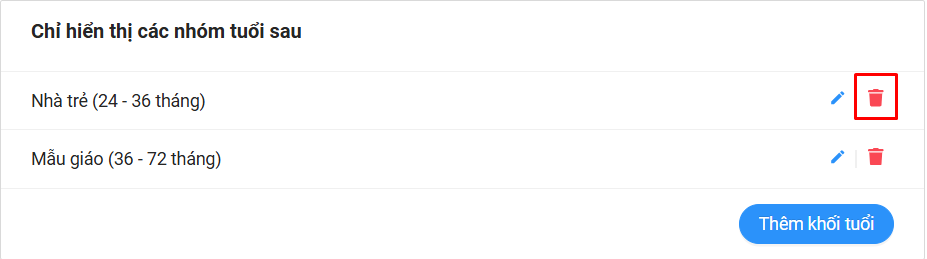
Lưu ý : Thầy/cô chỉ xóa nhóm tuổi khi nhóm tuổi đó không có thực đơn nào. Trường hợp nhóm tuổi đã có thực đơn mà thực hiện thao tác xóa thì sẽ mất thực đơn của nhóm đã làm trước đó.
Thiết lập hiển thị số lẻ sau khi làm tròn thực mua
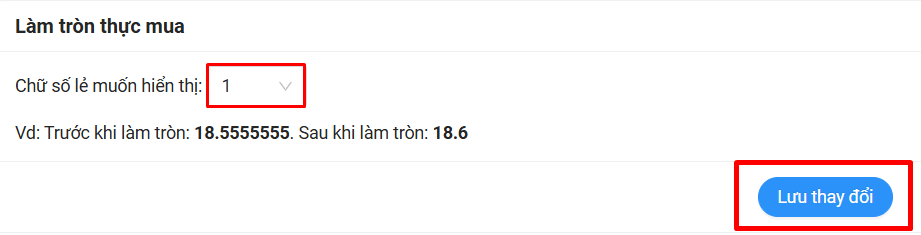
Thầy/cô có thể chọn số lượng chữ số sau dấu phân tách thập phân khi sử dụng tính năng làm tròn thực mua. VD hình dưới:
Thiết lập dấu phân tách số
- Thầy/cô có thể chọn dấu phân tách số thập phân và dấu phân tách hàng nghìn
- Mặc định trên phần mềm dấu phân tách hàng nghìn là dấu phẩy, dấu phân tách thập phân là dấu chấm

Cấu hình bữa ăn
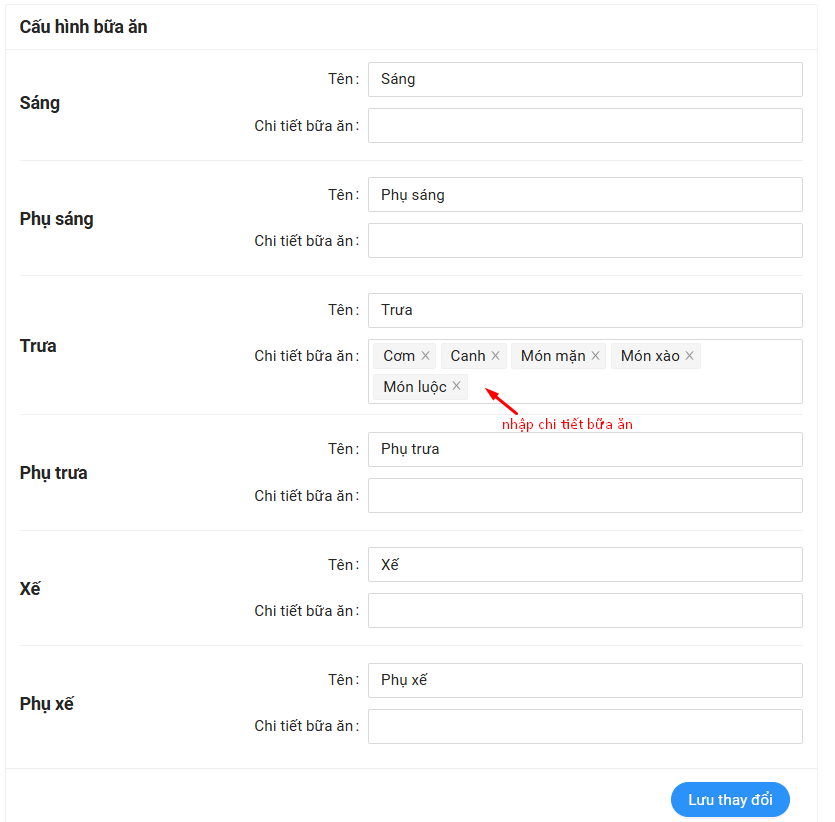
- Tại phần Tên thầy/cô có thể thay đổi lại tên hiển thị bữa ăn theo nhu cầu của đơn vị.
- Tại phần chi tiết bữa ăn thầy/cô có thể chia ra chi tiết. VD: Bữa Trưa có thể thêm chi tiết thành Cơm, Canh, Món mặn, Món xào, Món luộc.
- Sau khi thay đổi Tên và chia chi tiết bữa ăn thì vào Lên thực đơn thầy cô sẽ thấy tên các bữa ăn như đã cấu hình.