
Mục đích:
- Xem được tổng quan số lượng trường trong Phòng, cơ cấu áp dụng, tỷ lệ đạt từng nhóm tuổi mà trường đang áp dụng
- Xem chi tiết dữ liệu thực đơn, sổ tính tiền ăn,…của các trường từ đó đưa ra những nhận xét dành cho trường
Nội dung chính:
Xem tổng quan thông tin
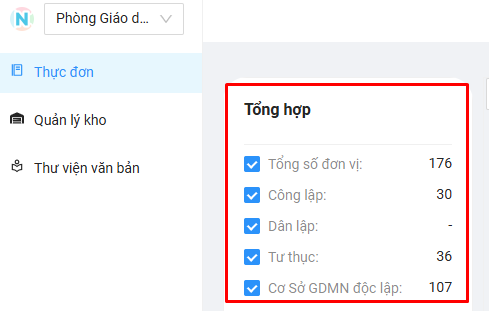
- Sau khi đăng nhập vào phần mềm thầy/cô có thể xem tổng quan về số lượng trường trong Phòng như hình bên dưới:
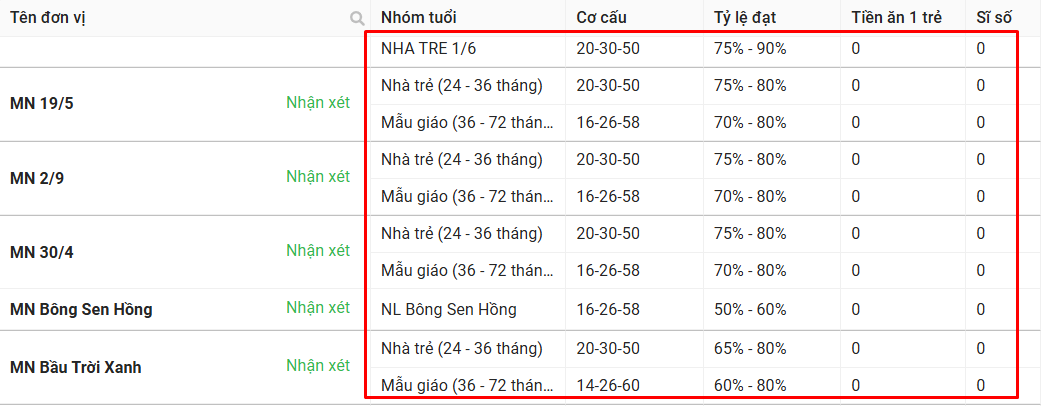
- Đồng thời có thể xem các trường đang áp dụng theo cơ cấu dinh dưỡng, tỷ lệ đạt nào để có cái nhìn tổng quan trước khi vào xem chi tiết từng trường
Xem chi tiết dữ liệu của trường
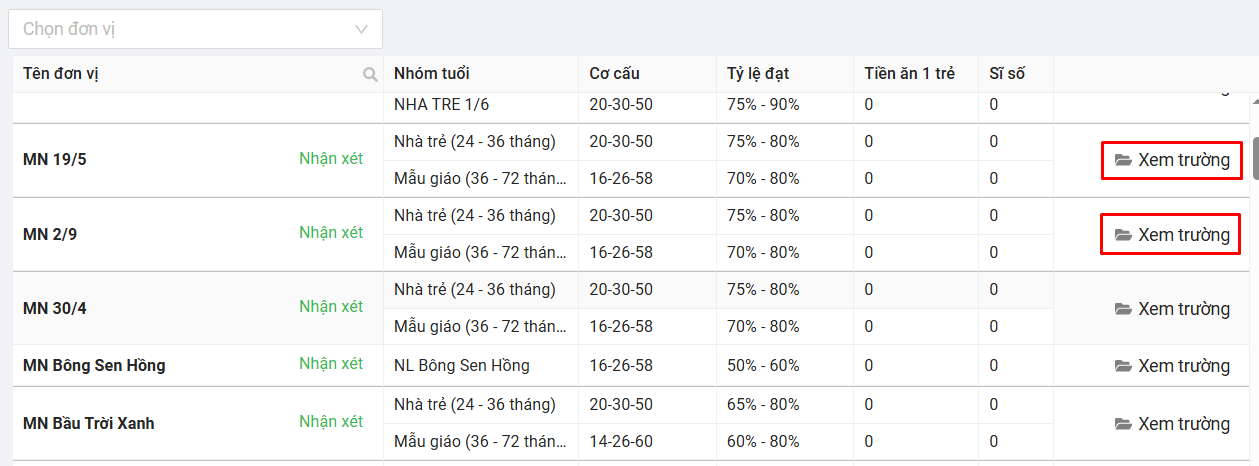
Bước 1: Bấm vào nút Xem trường để vào xem dữ liệu chi tiết trong trường
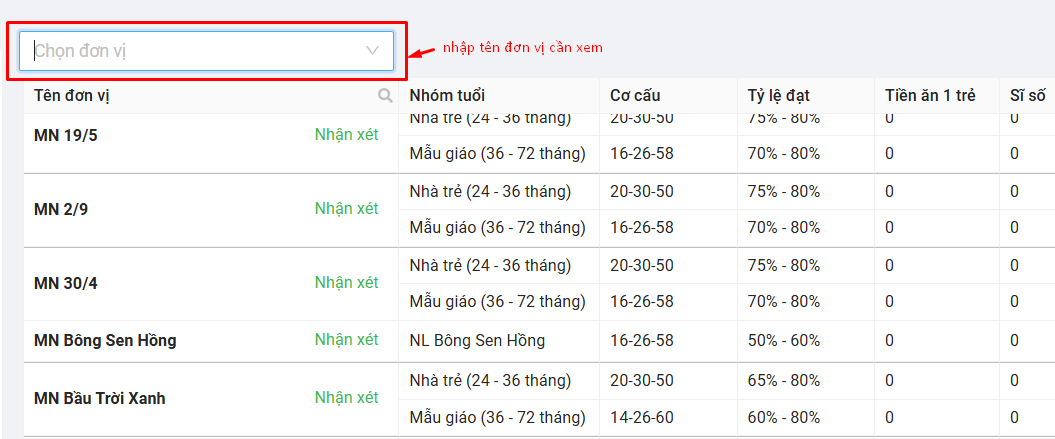
- Để chọn nhanh đến 1 trường nào đó, thầy/cô bấm vào ô Chọn đơn vị -> nhập tên trường và chọn vào trường
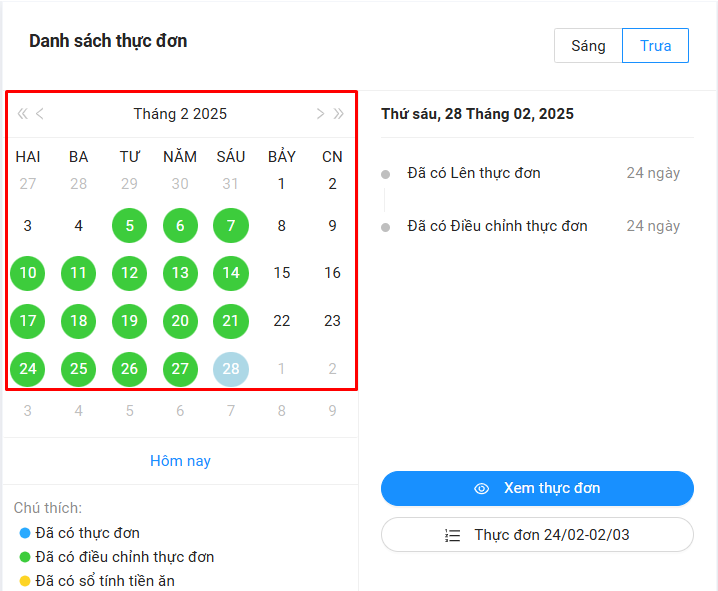
Bước 2: Bấm vào ngày muốn xem thực đơn sau đó bấm nút Xem thực đơn
Lưu ý: những ngày không có tô màu là những ngày trường chưa có thực đơn
Bước 3: Chọn nhóm tuổi để xem thực đơn

Bước 4: Xem chi tiết các thông tin của thực đơn mà trường đã tạo
- Xem thông tin sỉ số, tiền thu 1 trẻ, tiền chênh lệch trong thực đơn

- Xem danh sách các món ăn trường cho trẻ ăn trong ngày
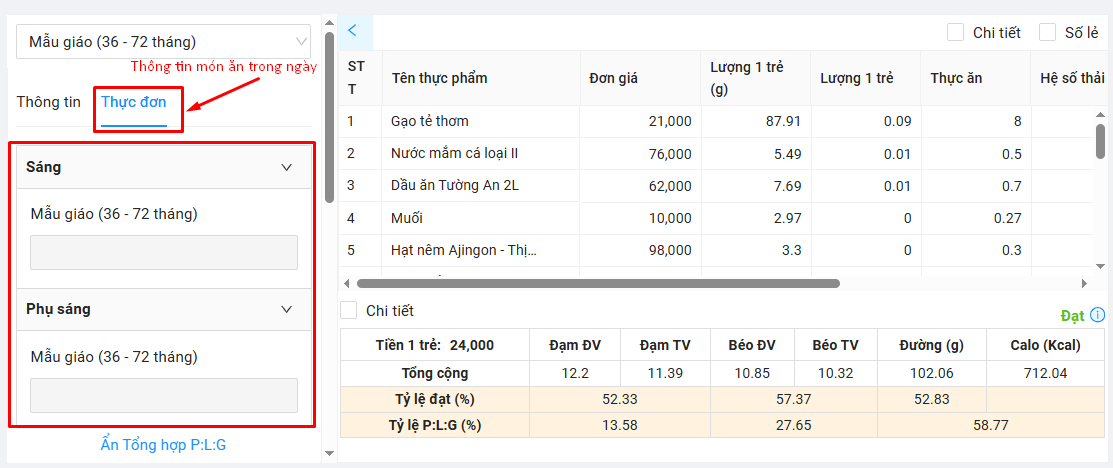
- Xem thông tin về dinh dưỡng, đánh giá thực đơn

Ngoài ra, có thể bấm vào các mục khác để xem thêm về Phiếu kê chợ, Sổ tính tiền ăn,…