
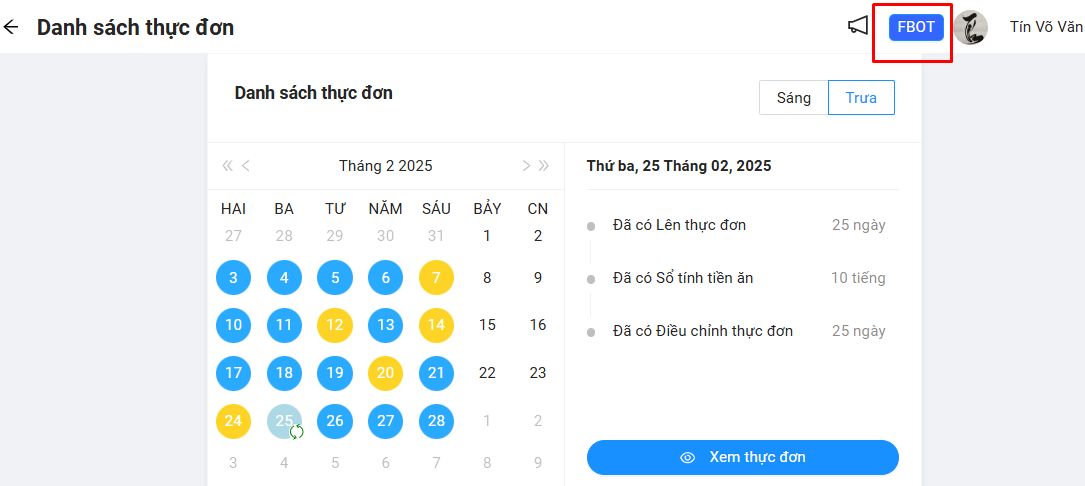
Bước 1: Cô truy cập vào tủ hồ sơ điện tử của trường tại địa chỉ: https://fbot.esoft.edu.vn hoặc giao diện phần mềm Nutribot Cô bấm vào nút FBOT ở góc phải bên trên để truy cập nhanh vào tủ hồ sơ điện tử
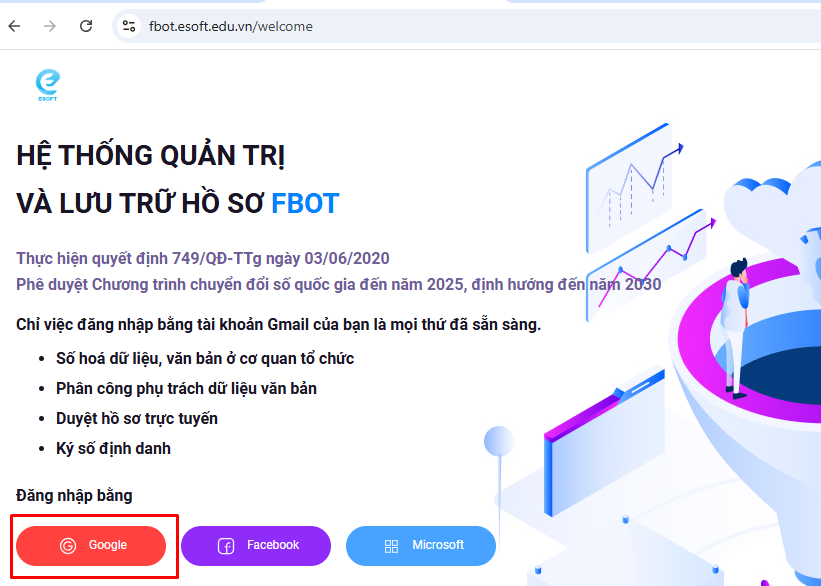
Bước 2: Đăng nhập mail để sử dụng phần mềm
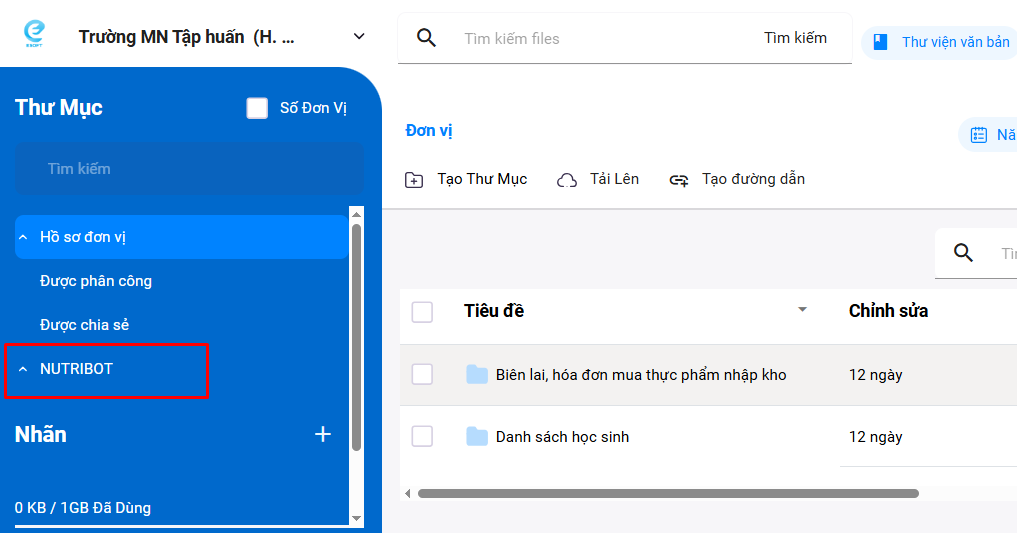
Bước 3: Bấm vào thư mục có tên NUTRIBOT để xem các báo cáo đã ký
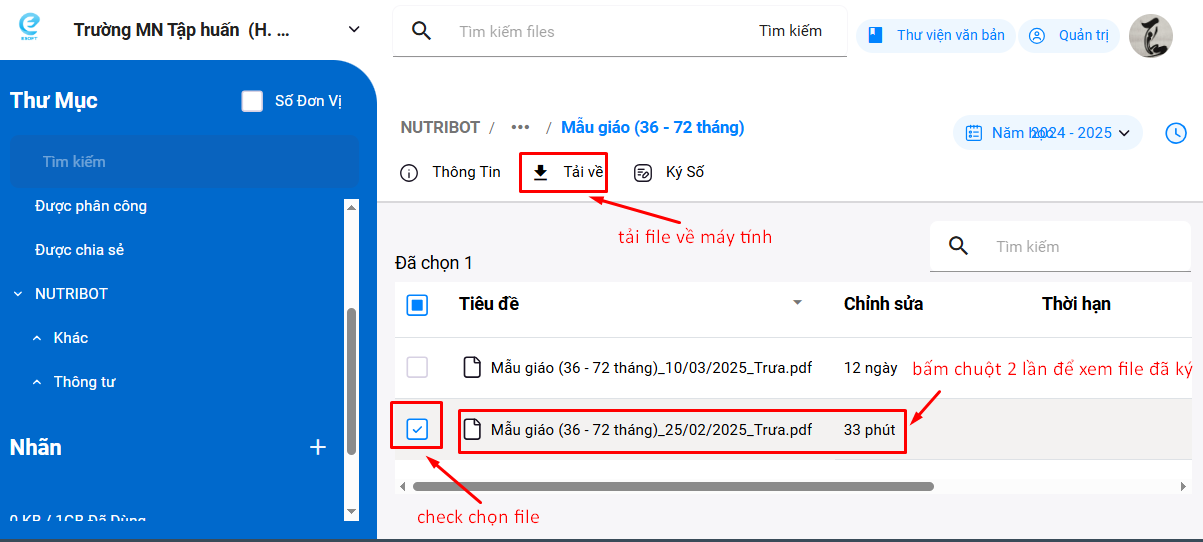
Bước 4: Trong thư mục NUTRIBOT sẽ có 2 thư mục con là Khác và Thông tư. Trong mỗi thư mục con sẽ có những thư mục là các báo cáo liên quan
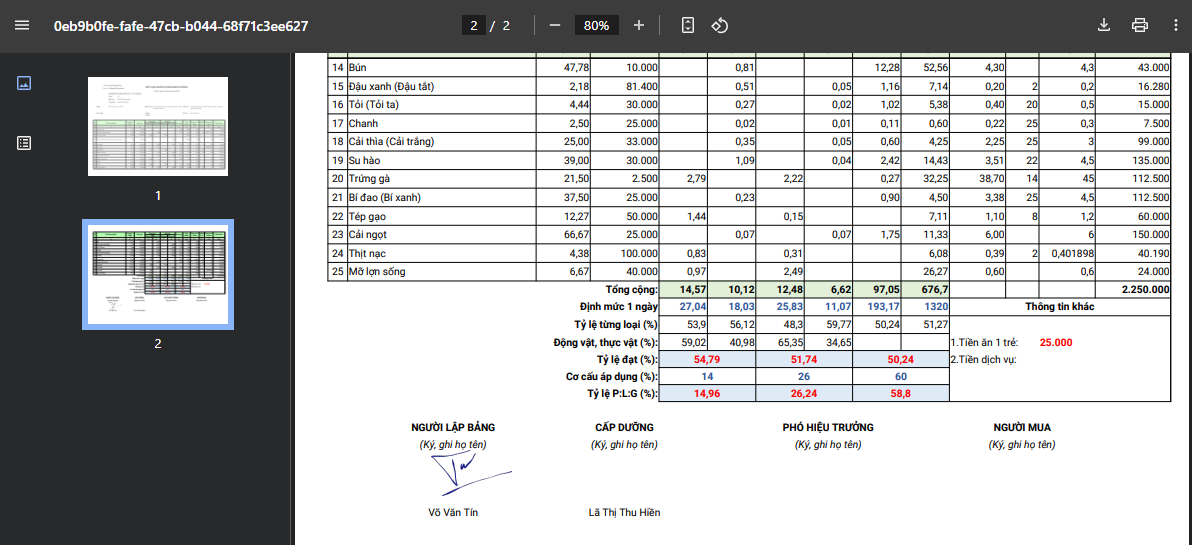
- Cô bấm vào thư mục tương ứng muốn xem báo cáo đã ký, phần mềm sẽ hiển thị file đã ký
Lưu ý:
- Không thể xoá file đã ký trên FBOT
- Khi ký lại ở phần mềm NUTRIBOT thì file mới ký sẽ tự đồng bộ qua FBOT và đè lên file cũ