
Thao tác:
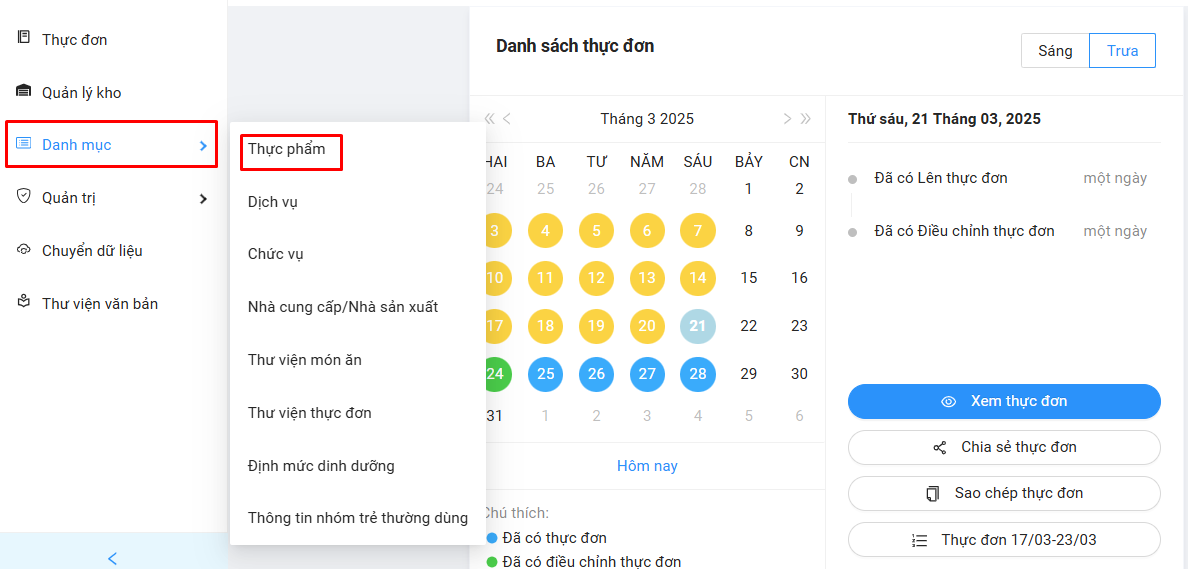
Tại Trang chủ chọn chức năng Danh mục -> chọn tab Thực phẩm
Nội dung chính:
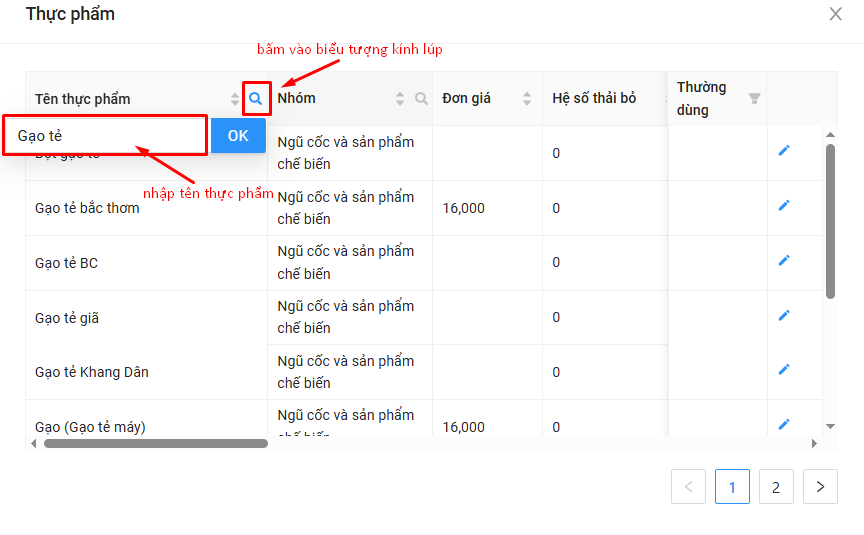
Tìm kiếm nhanh thực phẩm
Chọn vào biểu tượng kính lúp để hiển thị ô tìm kiếm, nhập Tên thực phẩm để tìm kiếm và chọn OK
Chỉnh sửa thông tin thực phẩm
Mục đích: Chỉnh sửa, cập nhật thông tin, đổi đơn vị tính của thực phẩm
Vị trí : Chức năng Danh mục -> tab Thực phẩm
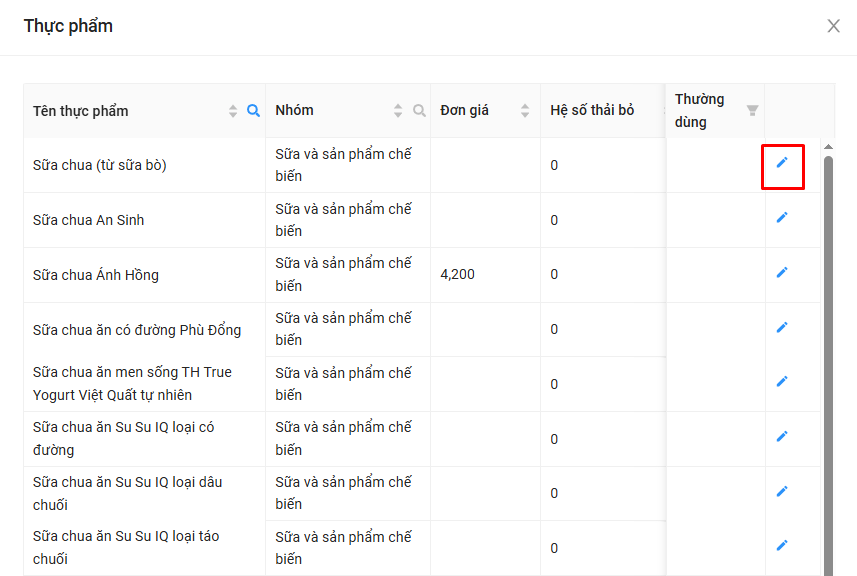
Bước 1: Bấm vào biểu tượng cây bút tại thực phẩm muốn chỉnh thông tin
Bước 2: Nhập lại thông tin cần chỉnh sửa cho thực phẩm -> Bấm Cập nhật để hoàn tất
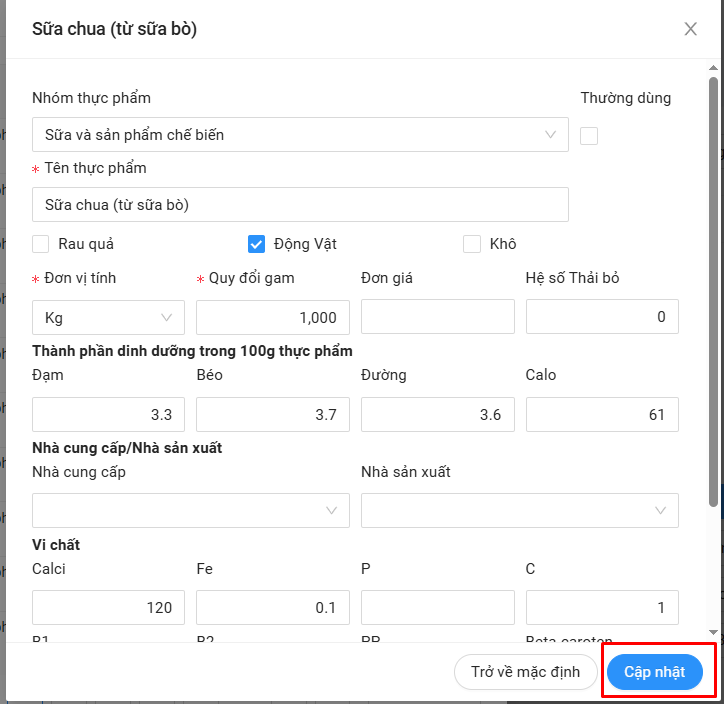
- Đổi đơn vị tính: mặc định đơn vị tính của các thực phẩm được tính theo Kilogram (kg), nhưng thực tế có nhiều thực phẩm Cô có thể mua theo đơn vị khác, thầy/cô có thể đổi lại Đơn vị tính theo thực tế và nhập lại Quy đổi gam. VD: Sữa chua mua theo hộp 100g, ô Đơn vị tính chọn lại thành Hộp, ô Quy đổi gam nhập về 100
⚠️Lưu ý quan trọng: Thầy/Cô cần nhập đúng quy đổi gam tương ứng theo đơn vị tính đang chọn, nếu chỉ đổi đơn vị tính mà không cập nhật quy đổi gam, phần mềm sẽ hiểu 1 đơn vị thực phẩm đó bằng 1000g (1kg)
- Hệ số thải bỏ: là tỷ lệ của lượng thực phẩm bỏ đi trong quá trình sơ chế thực phẩm so với tổng trọng lượng thực phẩm thô ban đầu. Phần mềm cho phép điều chỉnh hệ số thải bỏ ( chỉ cần làm một lần duy nhất và lưu lại để tái sử dụng về sau)
- Sau khi thay đổi thông tin nếu như muốn quay về thông tin mặc định ban đầu thầy/cô bấm vào nút Trở về mặc định
Thêm thực phẩm mới
Thầy/cô có thể thêm thực phẩm mới trong trường hợp thực phẩm đó không có trên phần mềm.
Vị trí : Chức năng Danh mục -> tab Thực phẩm
Bước 1: Bấm vào nút Thêm thực phẩm
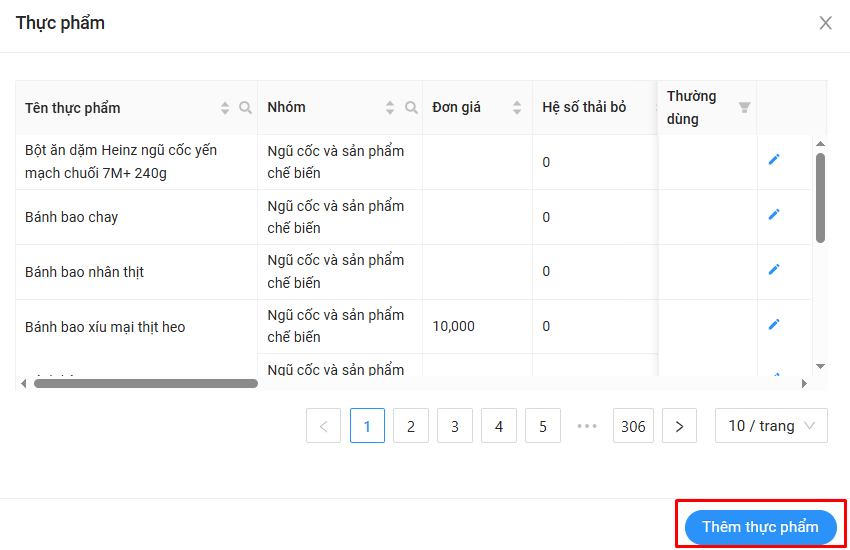
Bước 2: Điền thông tin cho thực phẩm mới như: chọn nhóm thực phẩm, nhập tên thực phẩm, chọn phân loại thực phẩm, chọn đơn vị tính, quy đổi gam, hệ số thải bỏ, thành phần dinh dưỡng trong 100g thực phẩm…
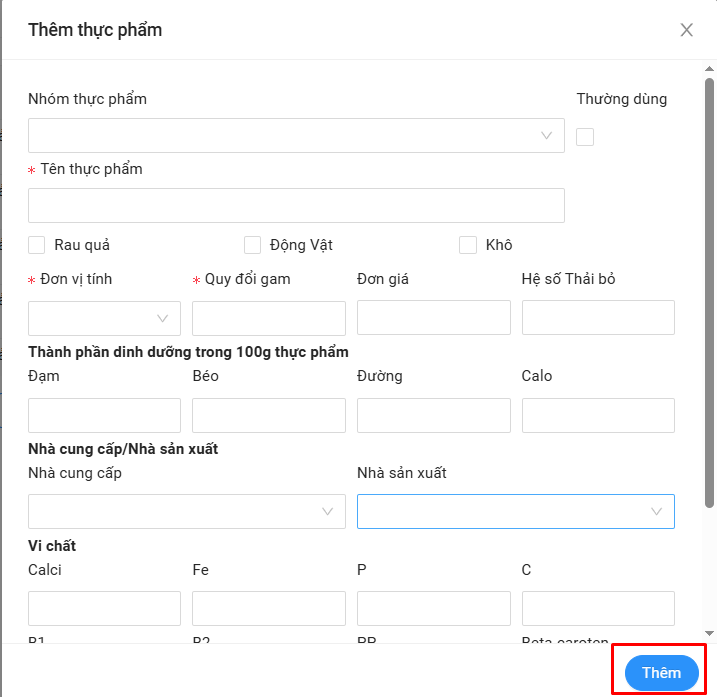
Giải thích thông tin:
- Ô thường dùng: thầy/cô có thể tick chọn vào ô này nếu như thực phẩm có sử dụng trong thực đơn hàng ngày
- Đơn vị tính: thầy/cô có thể chọn đơn vị tính của thực phẩm theo danh sách đang có trên phần mềm
- Quy đổi gam: thầy/cô cần nhập số lượng gam thực tế theo đơn vị tính đã chọn ( thông tin này thường có trên bao bì sản phẩm). VD: Sữa chua mua theo hộp 100g, ô Đơn vị tính chọn Hộp, ô Quy đổi gam nhập 100
- Hệ số thải bỏ: là tỷ lệ(%) của lượng thực phẩm bỏ đi trong quá trình sơ chế thực phẩm so với tổng trọng lượng thực phẩm thô ban đầu. VD hệ số thải bỏ của hành lá là 20% (thầy/cô chỉ cần nhập số 20), có nghĩa mua 100g hành lá tươi sẽ bỏ đi khoảng 20g phần rễ, vỏ, lá úa và chỉ sử dụng thực tế được 80g
- Thành phần dinh dưỡng trong 100g thực phẩm: nhập số gam Đạm, Béo, Đường, lượng Calo trong 100g thực phẩm (thông tin này thường có trên bao bì sản phẩm)
⚠️Lưu ý quan trọng: Thầy/cô cần nhập đủ thông tin về hệ số thải bỏ và thành phần dinh dưỡng trong 100g thực phẩm để đảm bảo khi lên thực đơn thành phần dinh dưỡng của thực phẩm được tính đủ và đúng vào khẩu phần trong ngày
Bước 3: Bấm vào nút Thêm để hoàn tất