
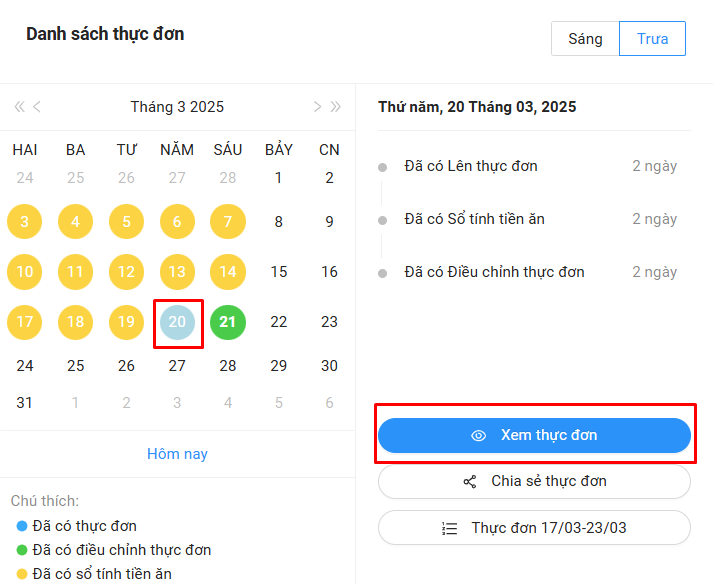
Bước 1: Tại Danh sách thực đơn chọn ngày -> bấm vào Xem thực đơn
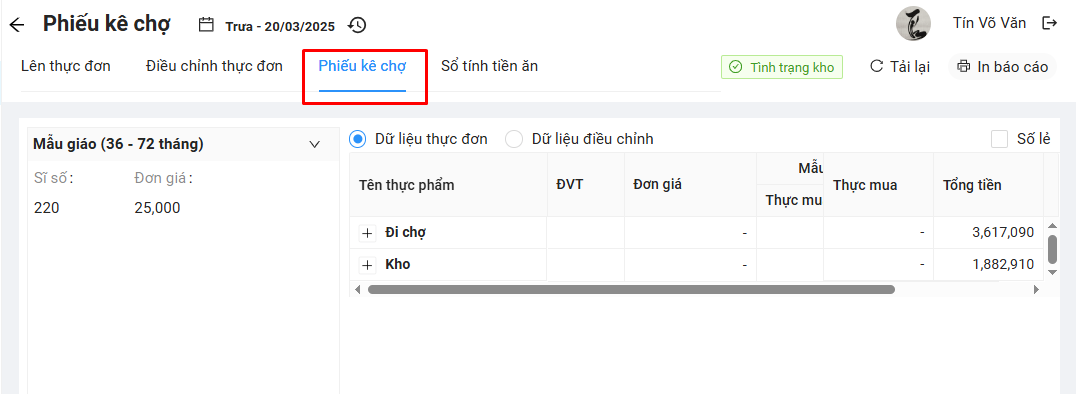
Bước 2: Chọn vào tính năng Phiếu kê chợ
Bước 3: Bấm In báo cáo và chọn mẫu báo cáo cần in
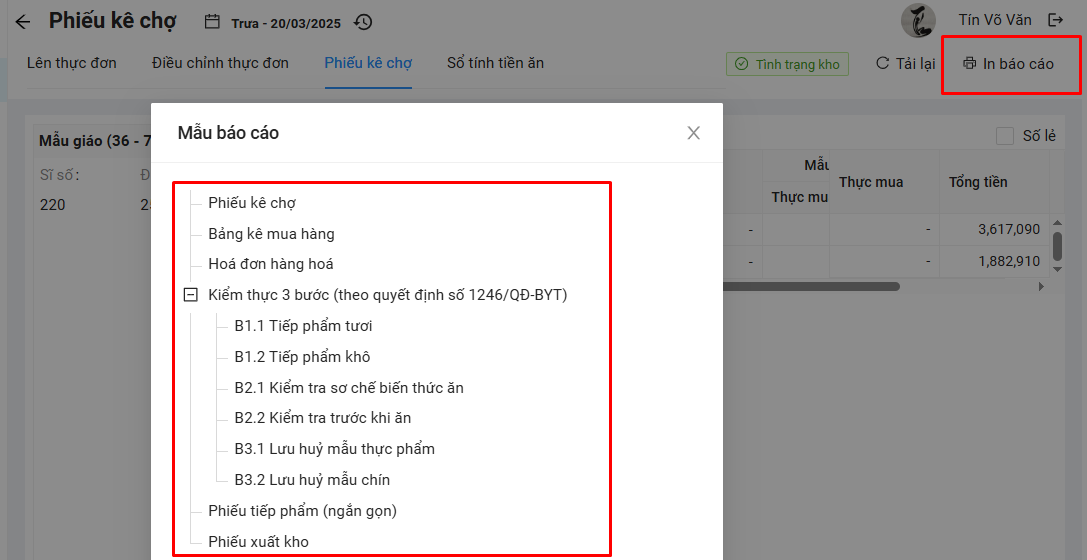
Các mẫu báo cáo:
- Mẫu Phiếu kê chợ
- Mẫu Bảng kê mua hàng
- Mẫu Hóa đơn hàng hóa
- Mẫu Tiếp phẩm tươi (B1.1)
- Mẫu Tiếp phẩm khô (B1.2)
- Mẫu Kiểm tra sơ chế biến thức ăn (B2.1)
- Mẫu Kiểm tra trước khi ăn (B2.2)
- Mẫu Lưu hủy mẫu thực phẩm (B3.1)
- Mẫu Phiếu tiếp phẩm (ngắn gọn)
Mẫu Phiếu kê chợ
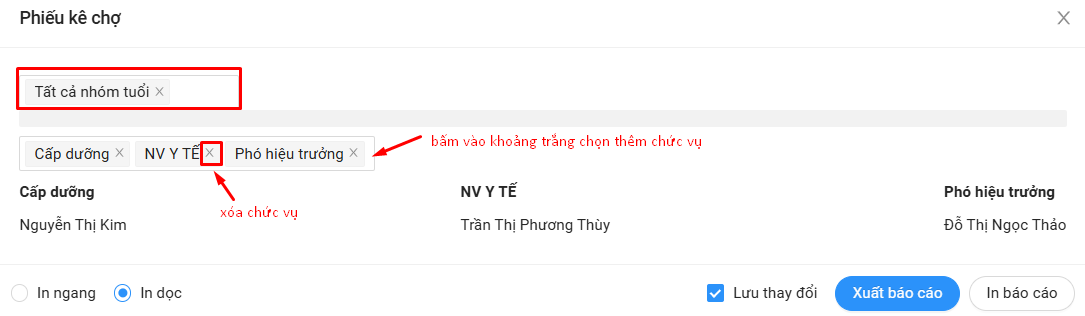
- Chọn nhóm trẻ: có thể chọn in theo tất cả nhóm tuổi hoặc 1 nhóm cụ thể
- Có thể chọn lại chức vụ ký trong báo cáo(chỉ cần thiết lập 1 lần):
- Muốn thêm chức vụ mới: bấm vào khoảng trắng -> chọn thêm chức vụ
- Muốn xóa chức vụ đang có: bấm vào dấu
xngay tên chức vụ
- Nút Lưu thay đổi: lưu lại thông tin cho những lần in sau
- Nút Xuất báo cáo: Xuất ra file Excel
- Nút In báo cáo: In trực tiếp trên phần mềm
Mẫu Bảng kê mua hàng
Chọn thông tin người bán/Địa chỉ mua hàng, thông tin này được thiết lập từ Danh mục NCC/NSX
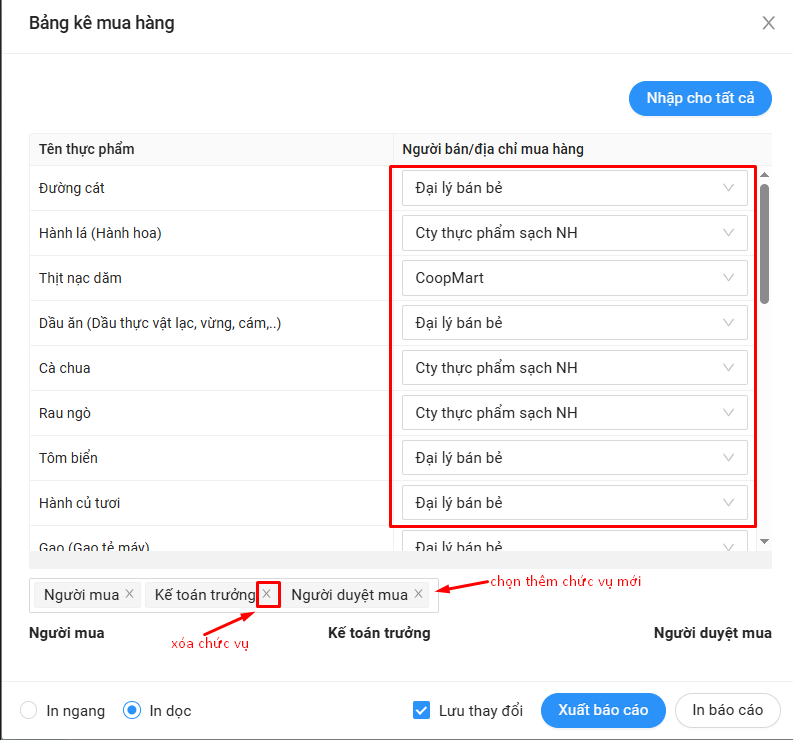
- Nút Nhập cho tất cả : dùng để nhập thông tin người bán/địa chỉ mua hàng đồng loạt
- Có thể chọn lại chức vụ ký trong báo cáo (chỉ cần thiết lập 1 lần):
- Muốn thêm chức vụ mới: bấm vào khoảng trắng -> chọn thêm chức vụ
- Muốn xóa chức vụ đang có: bấm vào dấu
xngay tên chức vụ
- Nút Lưu thay đổi: lưu lại thông tin cho những lần in sau
- Nút Xuất báo cáo: Xuất ra file Excel
- Nút In báo cáo: In trực tiếp trên phần mềm
Mẫu Hóa đơn hàng hóa
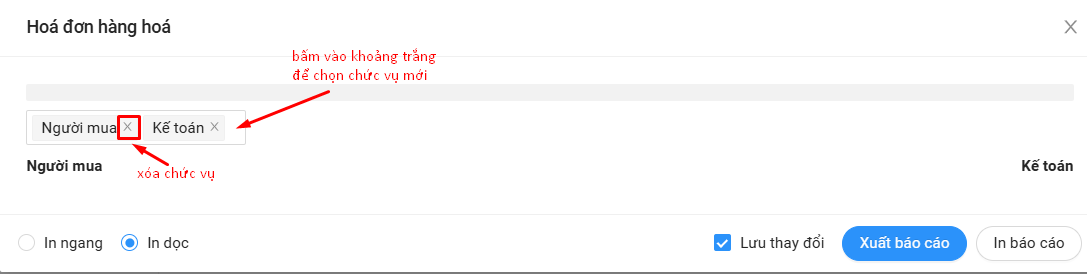
- Có thể chọn lại chức vụ ký trong báo cáo (chỉ cần thiết lập 1 lần):
- Muốn thêm chức vụ mới: bấm vào khoảng trắng -> chọn thêm chức vụ
- Muốn xóa chức vụ đang có: bấm vào dấu
xngay tên chức vụ
- Nút Lưu thay đổi: lưu lại thông tin cho những lần in sau
- Nút Xuất báo cáo: Xuất ra file Excel
- Nút In báo cáo: In trực tiếp trên phần mềm
Mẫu Tiếp phẩm tươi (B1.1)
- Thầy/cô nhập thông tin Tên cơ sở, Người kiểm tra, Địa điểm kiểm tra, Người bán/địa chỉ mua hàng, Chứng từ hóa đơn, Thời gian…
- Để nhập đồng loạt thông tin cho tất cả thực phẩm, thầy/cô sử dụng nút Nhập cho tất cả
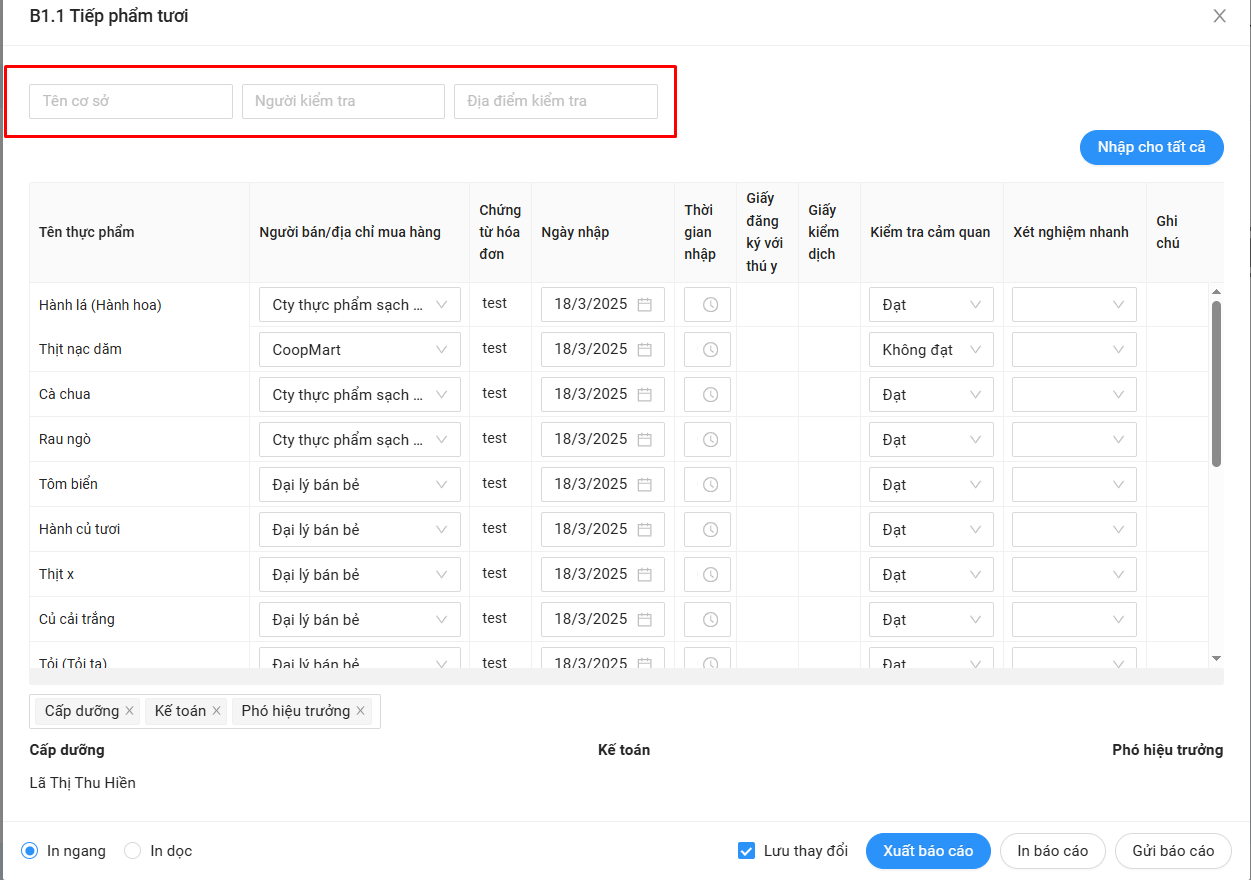
- Có thể chọn lại chức vụ ký trong báo cáo (chỉ cần thiết lập 1 lần):
- Muốn thêm chức vụ mới: bấm vào khoảng trắng -> chọn thêm chức vụ
- Muốn xóa chức vụ đang có: bấm vào dấu
xngay tên chức vụ
- Nút Lưu thay đổi: lưu lại thông tin cho những lần in sau
- Nút Xuất báo cáo: Xuất ra file Excel
- Nút In báo cáo: In trực tiếp trên phần mềm
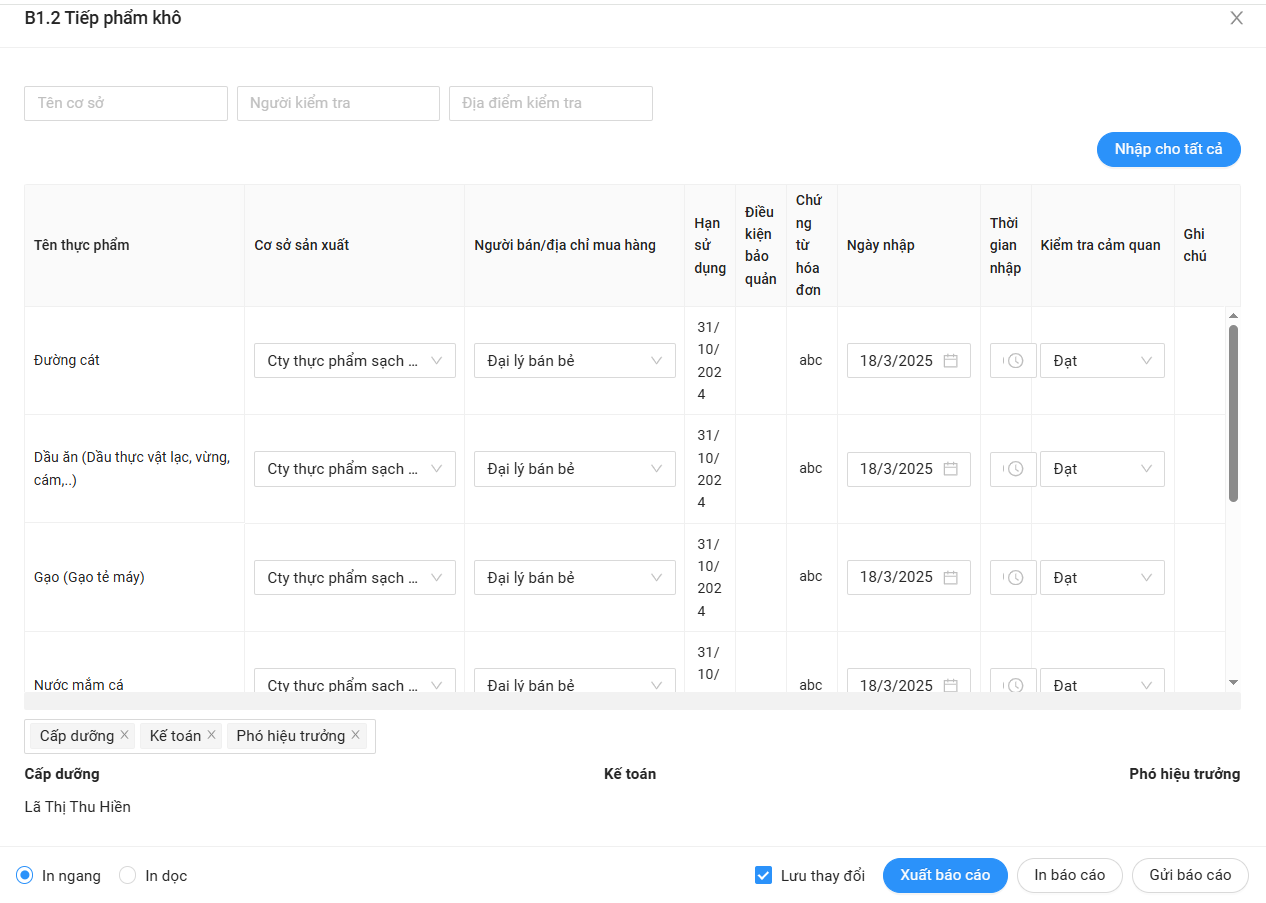
Mẫu Tiếp phẩm khô (B1.2)
- Thầy/cô nhập thông tin Tên cơ sở, Người kiểm tra, Địa điểm kiểm tra, Cơ sở sản xuất, Người bán/địa chỉ mua hàng, Chứng từ hóa đơn, Thời gian…
- Để nhập đồng loạt thông tin cho tất cả thực phẩm, thầy/cô sử dụng nút Nhập cho tất cả
Mẫu Kiểm tra sơ chế biến thức ăn (B2.1)
- Thầy/cô chọn nhóm trẻ. Nhập thông tin Tên cơ sở, Người kiểm tra, Địa điểm kiểm tra, nguyên liệu chế biến, người tham gia chế biến, thiết bị dụng cụ…
- Để nhập đồng loạt thông tin cho tất cả món ăn, thầy/cô sử dụng nút Nhập cho tất cả
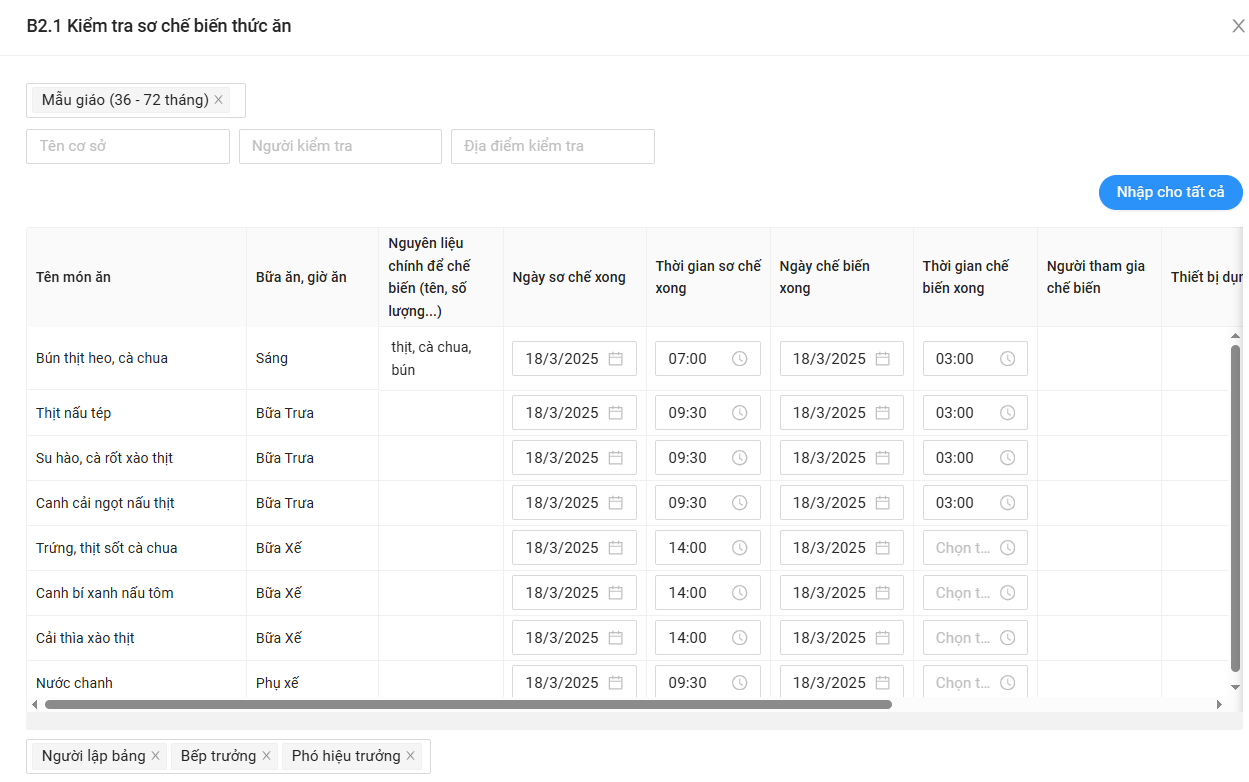
- Có thể chọn lại chức vụ ký trong báo cáo (chỉ cần thiết lập 1 lần):
- Muốn thêm chức vụ mới: bấm vào khoảng trắng -> chọn thêm chức vụ
- Muốn xóa chức vụ đang có: bấm vào dấu
xngay tên chức vụ
- Nút Lưu thay đổi: lưu lại thông tin cho những lần in sau
- Nút Xuất báo cáo: Xuất ra file Excel
- Nút In báo cáo: In trực tiếp trên phần mềm
Mẫu Kiểm tra trước khi ăn (B2.2)
- Thầy/cô chọn nhóm trẻ. Nhập thông tin như Tên cơ sở, Người kiểm tra, Địa điểm kiểm tra, dụng cụ, chọn thời gian…
- Để nhập đồng loạt thông tin cho tất cả món ăn, thầy/cô sử dụng nút Nhập cho tất cả
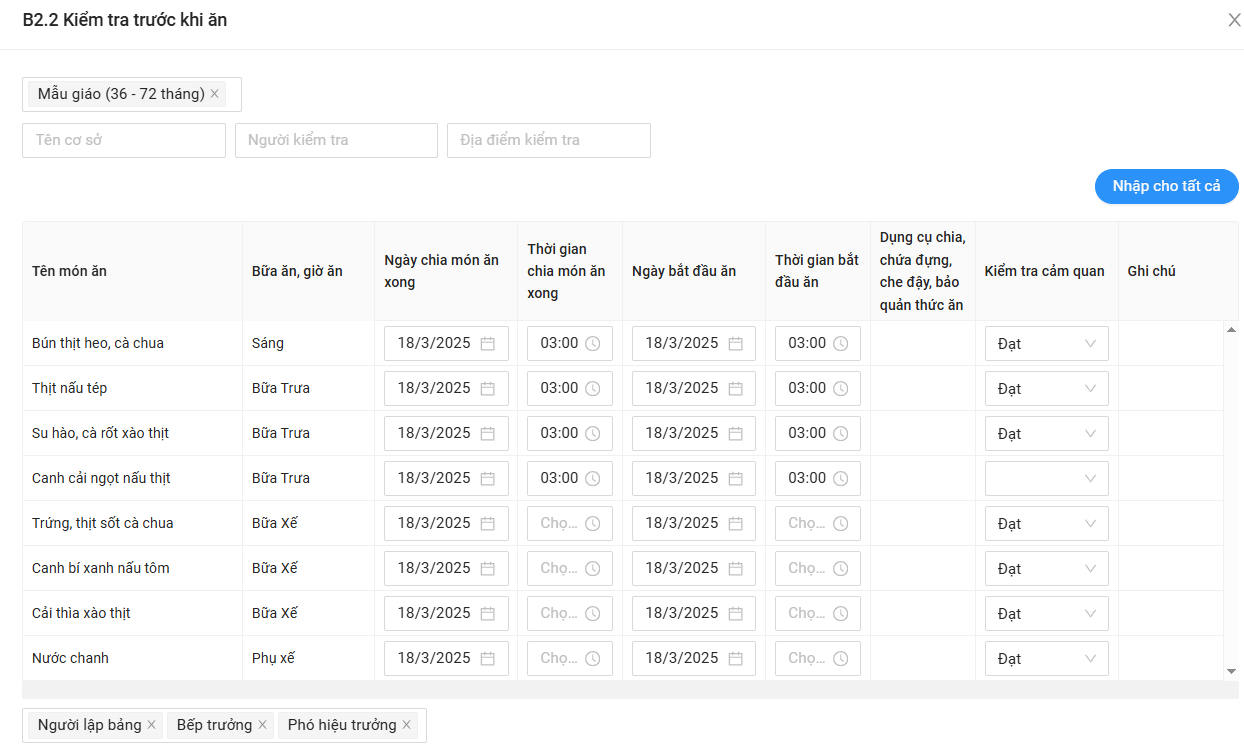
- Có thể chọn lại chức vụ ký trong báo cáo (chỉ cần thiết lập 1 lần):
- Muốn thêm chức vụ mới: bấm vào khoảng trắng -> chọn thêm chức vụ
- Muốn xóa chức vụ đang có: bấm vào dấu
xngay tên chức vụ
- Nút Lưu thay đổi: lưu lại thông tin cho những lần in sau
- Nút Xuất báo cáo: Xuất ra file Excel
- Nút In báo cáo: In trực tiếp trên phần mềm
Mẫu Lưu hủy mẫu thực phẩm (B3.1)
- Thầy/cô chọn nhóm trẻ. Nhập thông tin như Tên cơ sở, Người kiểm tra, Địa điểm kiểm tra, dụng cụ chứa mẫu thức ăn lưu, nhiệt độ bảo quản mẫu, người lưu mẫu, hủy mẫu, chọn thời gian..
- Để nhập đồng loạt thông tin cho tất cả món ăn, thầy/cô sử dụng nút Nhập cho tất cả
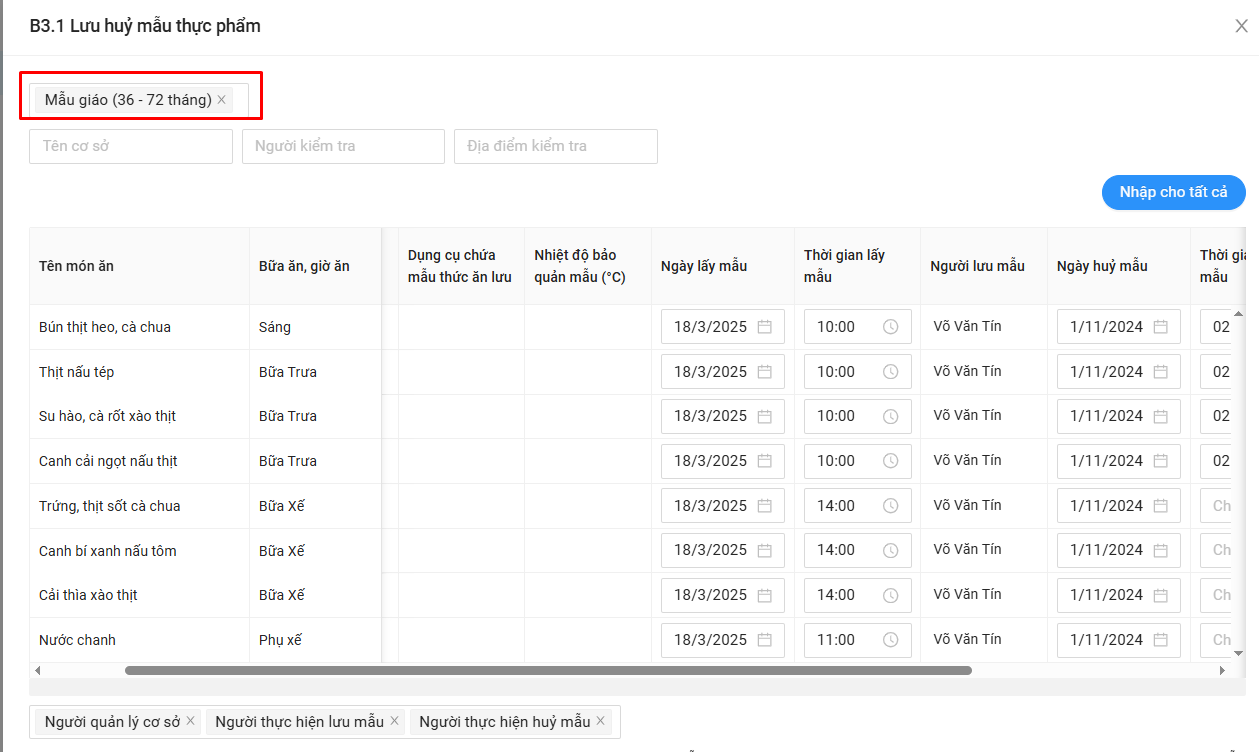
Mẫu Phiếu tiếp phẩm (ngắn gọn)
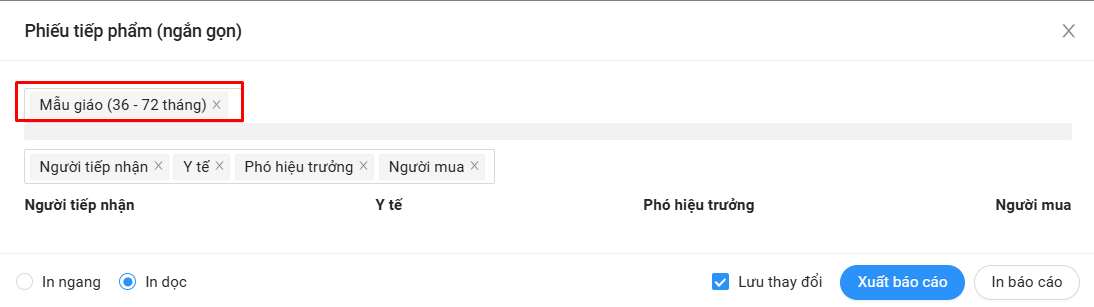
- Thầy/cô có thể chọn nhóm trẻ để in
- Có thể chọn lại chức vụ ký trong báo cáo (chỉ cần thiết lập 1 lần):
- Muốn thêm chức vụ mới: bấm vào khoảng trắng -> chọn thêm chức vụ
- Muốn xóa chức vụ đang có: bấm vào dấu
xngay tên chức vụ
- Nút Lưu thay đổi: lưu lại thông tin cho những lần in sau
- Nút Xuất báo cáo: Xuất ra file Excel
- Nút In báo cáo: In trực tiếp trên phần mềm