
I. LÊN THỰC ĐƠN
Vị trí: Tại giao diện Danh sách thực đơn thầy/cô chọn vào ngày muốn lên thực đơn -> bấm nút Tạo thực đơn
Để có đầy đủ thông tin trong thực đơn 1 ngày thầy/cô cần nhập thông tin như sỉ số, tiền thu 1 trẻ, tên món ăn, tên thực phẩm và số lượng, đơn giá. Nutribot được thiết kế với giao diện trực quan giúp thầy/cô dễ dàng nhập các thông tin cần thiết vào thực đơn.
1. Quản lý thực đơn theo nhóm tuổi
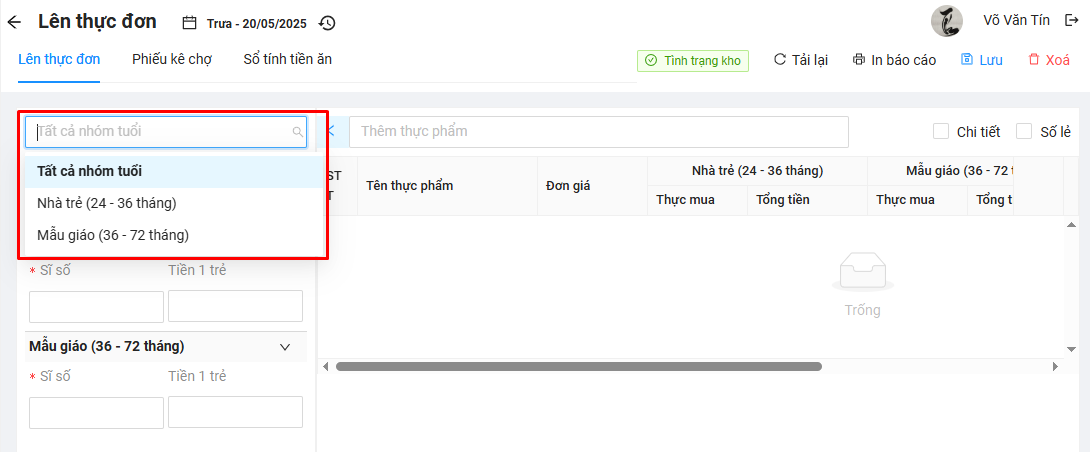
Mặc định khi tạo thực đơn phần mềm sẽ hiển thị tất cả nhóm tuổi theo cấu hình nhóm tuổi đã thiết lập. Thầy/Cô có thể chọn Tất cả nhóm tuổi để nhập thông tin thực đơn cho tất cả nhóm trẻ đang có hoặc chọn vào nhóm tuổi cụ thể để lên thực đơn và cân đối thực đơn riêng cho từng nhóm
2. Thông tin nhóm trẻ
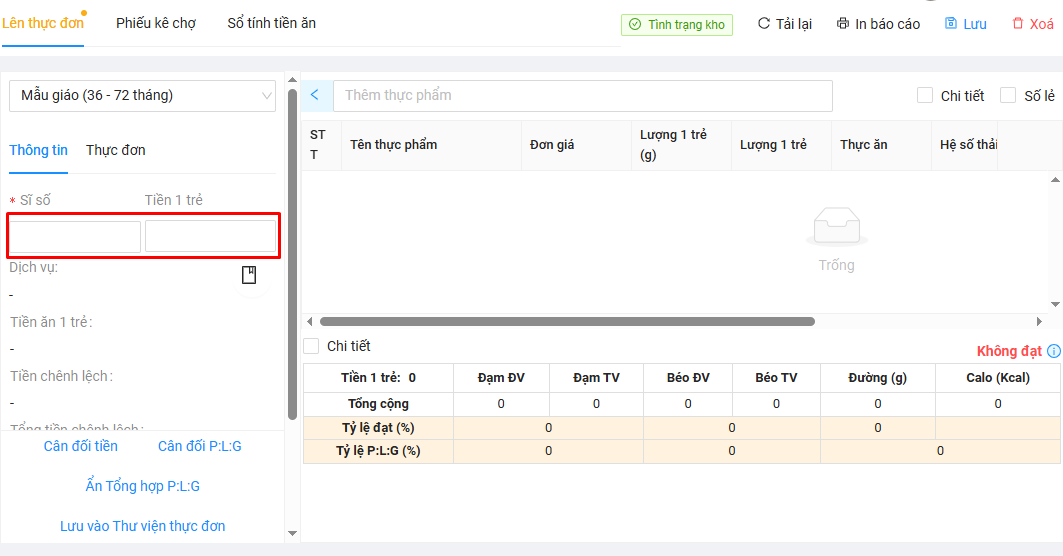
Để nhập thông tin sỉ số và tiền thu của 1 trẻ trong ngày, thầy/cô nhập tại tab Thông tin. Phần mềm sẽ dựa theo thông tin này để tính ra tiền ăn của 1 trẻ, tiền chênh lệch giữa thu và chi trong khẩu phần 1 ngày, tỷ lệ dinh dưỡng theo khẩu phần
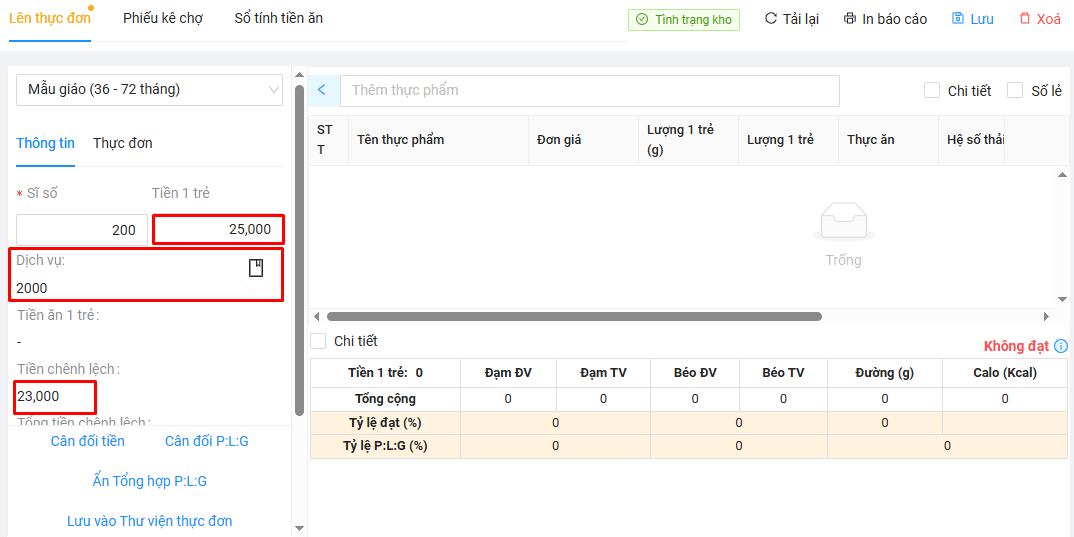
Đối với các trường có thiết lập tính tiền dịch vụ như: điện, gas, nước… vào tiền thu của trẻ trong ngày, phần mềm sẽ tự động hiển thị sẵn tiền dịch vụ vào thực đơn. Vì vậy tiền ăn thực tế của 1 trẻ trong ngày sẽ bằng tiền thu của 1 trẻ trừ đi tiền dịch vụ của 1 trẻ
3. Món ăn trong thực đơn ngày
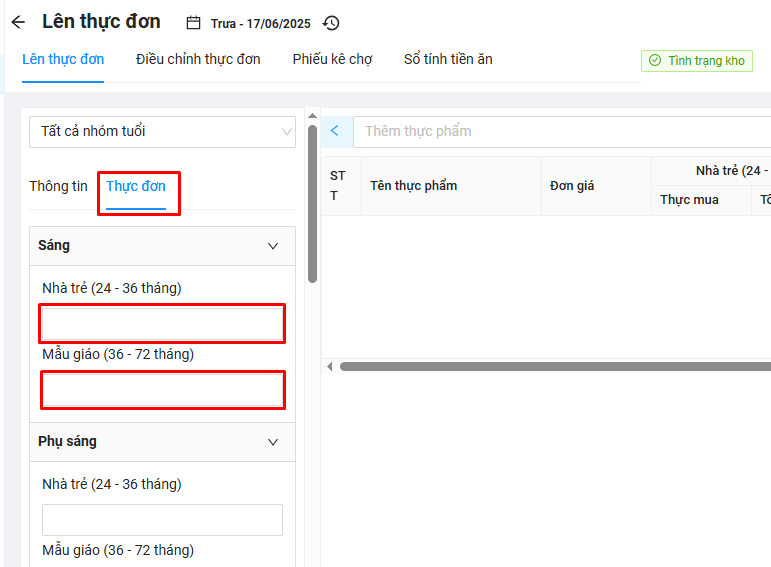
Để nhập tên món ăn trong ngày thầy/cô bấm vào tab Thực đơn và nhập món ăn trong bữa ăn tương ứng
4. Thông tin thực phẩm trong thực đơn
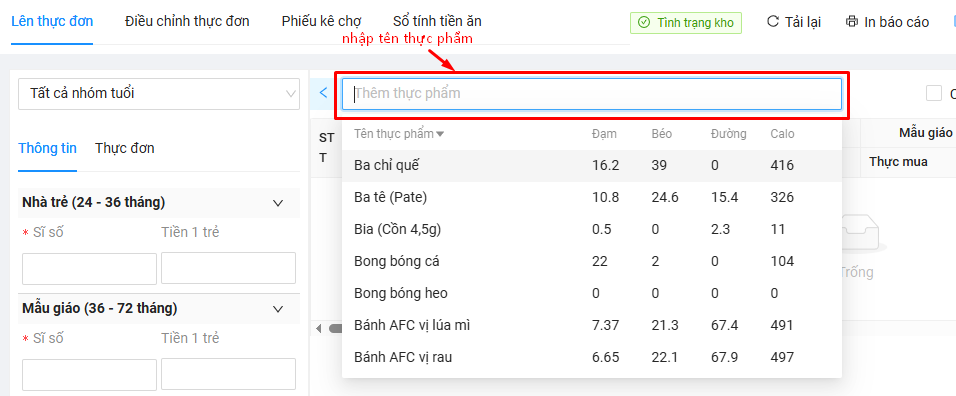
Để thêm thực phẩm vào thực đơn, thầy/cô chỉ cần nhập tên thực phẩm, phần mềm sẽ gợi ý danh sách thực phẩm liên quan và hiển thị thông tin về đạm - béo - đường - calo của từng loại, giúp thầy/cô dễ dàng chọn lựa thực phẩm phù hợp. Thầy/cô sẽ nhập trực tiếp đơn giá và số lượng của từng thực phẩm ngay trong giao diện thực đơn.
Lưu ý:
- Đơn giá chỉ cần nhập một lần cho mỗi loại thực phẩm, phần mềm sẽ tự động lưu và hiển thị lại khi thực phẩm đó được sử dụng trong các thực đơn sau.
- Trường hợp có thay đổi đơn giá, thầy/cô chỉ cần nhập lại đơn giá mới trong thực đơn của ngày hiện tại. Phần mềm sẽ tự động cập nhật đơn giá mới cho các thực đơn về sau, còn các thực đơn đã lập trước đó vẫn giữ nguyên đơn giá cũ, không bị thay đổi.
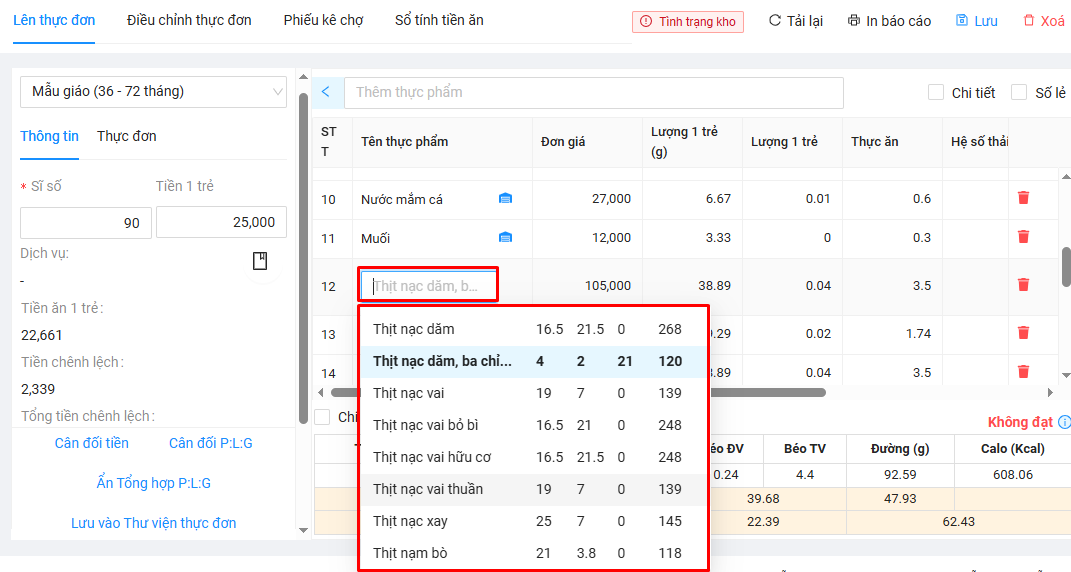
Khi cần thay đổi thực phẩm trong thực đơn, thầy/cô chỉ cần bấm trực tiếp vào tên thực phẩm. Phần mềm sẽ gợi ý các loại thực phẩm tương ứng, đồng thời hiển thị lượng đạm – béo – đường – calo trong mỗi 100g. Nhờ đó, thầy/cô dễ dàng so sánh thành phần dinh dưỡng và lựa chọn loại thực phẩm phù hợp hơn với khẩu phần
5. Bảng tổng hợp dinh dưỡng
Bảng tổng hợp dinh dưỡng giúp thầy/cô theo dõi tỷ lệ các chất dinh dưỡng trong thực đơn và xác định xem các chỉ số này đang ở mức thấp, đạt hay vượt so với quy định. Nhờ đó, thầy/cô có thể dễ dàng điều chỉnh để đảm bảo thực đơn cân đối và đáp ứng yêu cầu về dinh dưỡng.
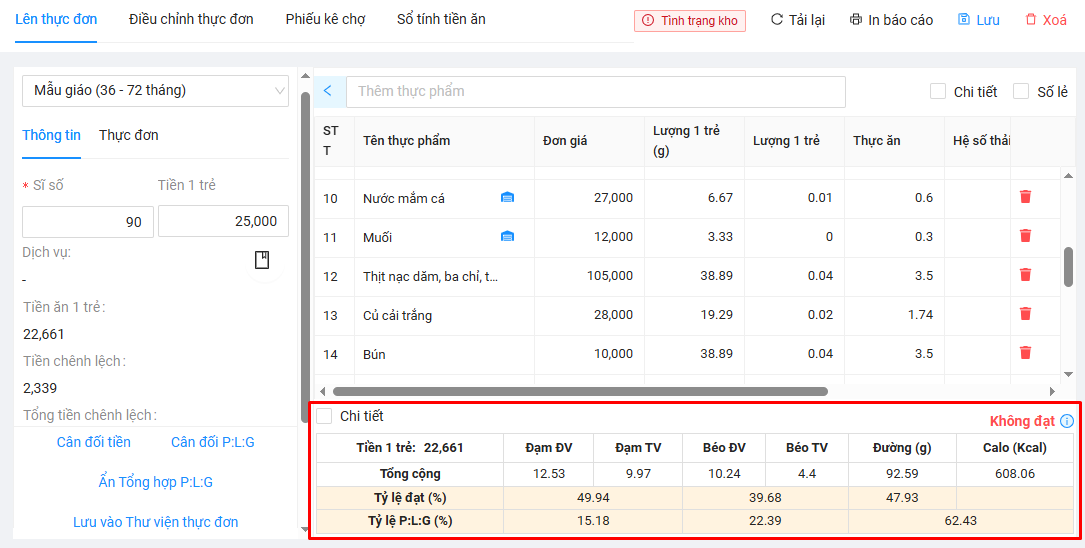
Xem chi tiết về thông tin dinh dưỡng tại đây
6. Các tiện ích hỗ trợ lên thực đơn
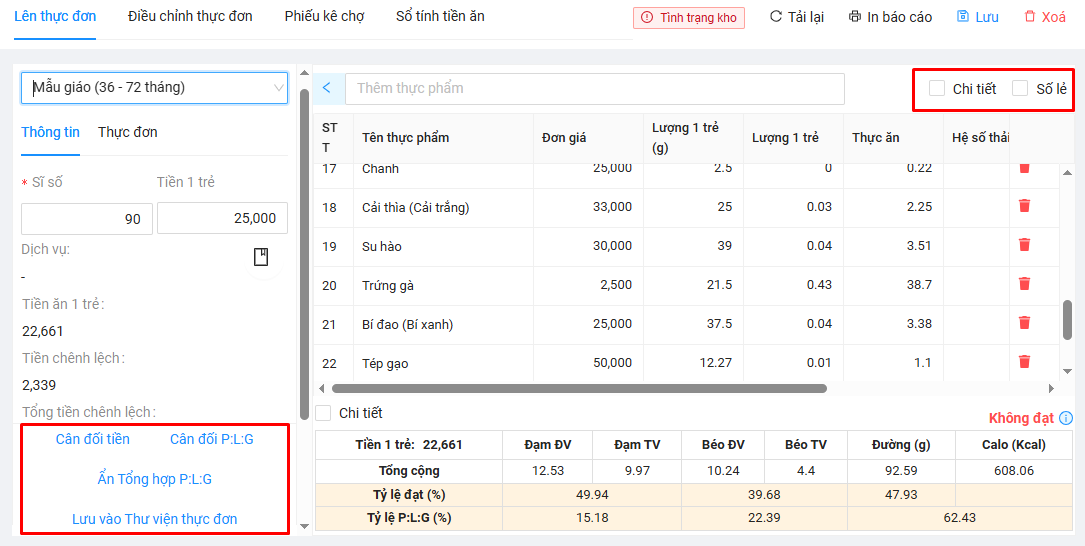
- Tính năng Cân đối P:L:G giúp thầy/cô dễ dàng cân đối đạt dinh dưỡng trong thực đơn
- Tính năng Cân đối tiền giúp thầy/cô dễ dàng dự trù được thực đơn sát với tiền ăn hằng ngày
- Tính năng Lưu vào Thư viện thực đơn hỗ trợ lưu trữ thực đơn hiện tại vào Thư viện thực đơn nhằm giúp thầy/cô tái sử dụng thực đơn mà không cần điều chỉnh gì nhiều
II. ĐIỀU CHỈNH THỰC ĐƠN
Giao diện Điều chỉnh thực đơn được thiết kế tương tự như giao diện Lên thực đơn, giúp thầy/cô dễ dàng thao tác. Khi thực hiện điều chỉnh thực đơn theo thực tế 1 ngày, thầy/cô chỉ cần nhấn nút Sao chép lên thực đơn để lấy toàn bộ thông tin từ thực đơn dự trù sang phần điều chỉnh thực đơn và chỉnh lại thông tin theo thực tế.
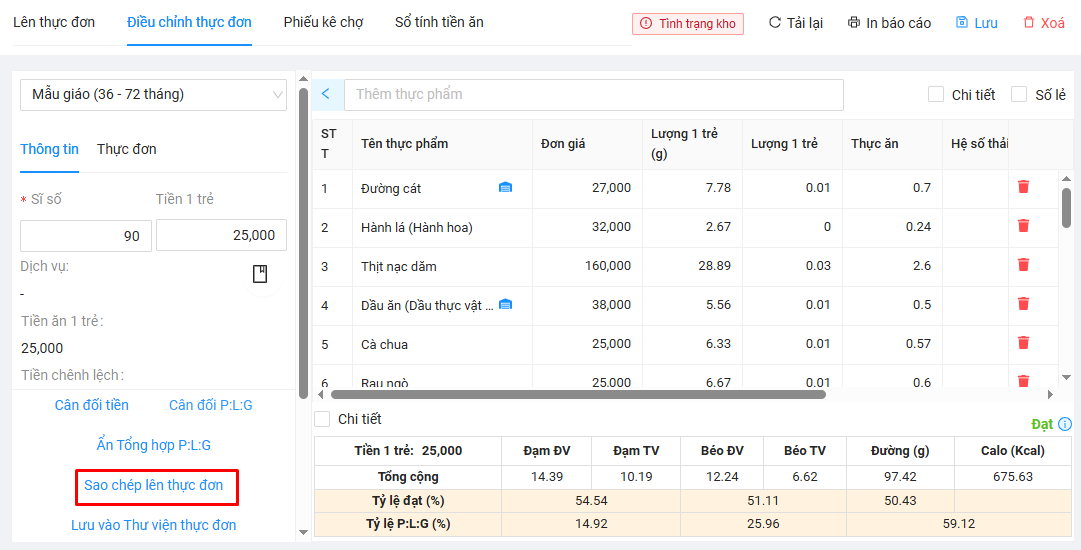
Lưu ý: Đối với các trường cấu hình ban đầu không dùng tính năng Điều chỉnh thực đơn, mọi thông tin cần điều chỉnh thầy/cô chỉnh trực tiếp tại tính năng Lên thực đơn