Mục đích: Thầy/Cô lên thực đơn dự trù cho 1 ngày theo nhóm tuổi, cân đối thực đơn đạt về dinh dưỡng và cân đối tiền thu, chi trong thực đơn.
Nội dung chính:
Nhập thông tin vào thực đơn
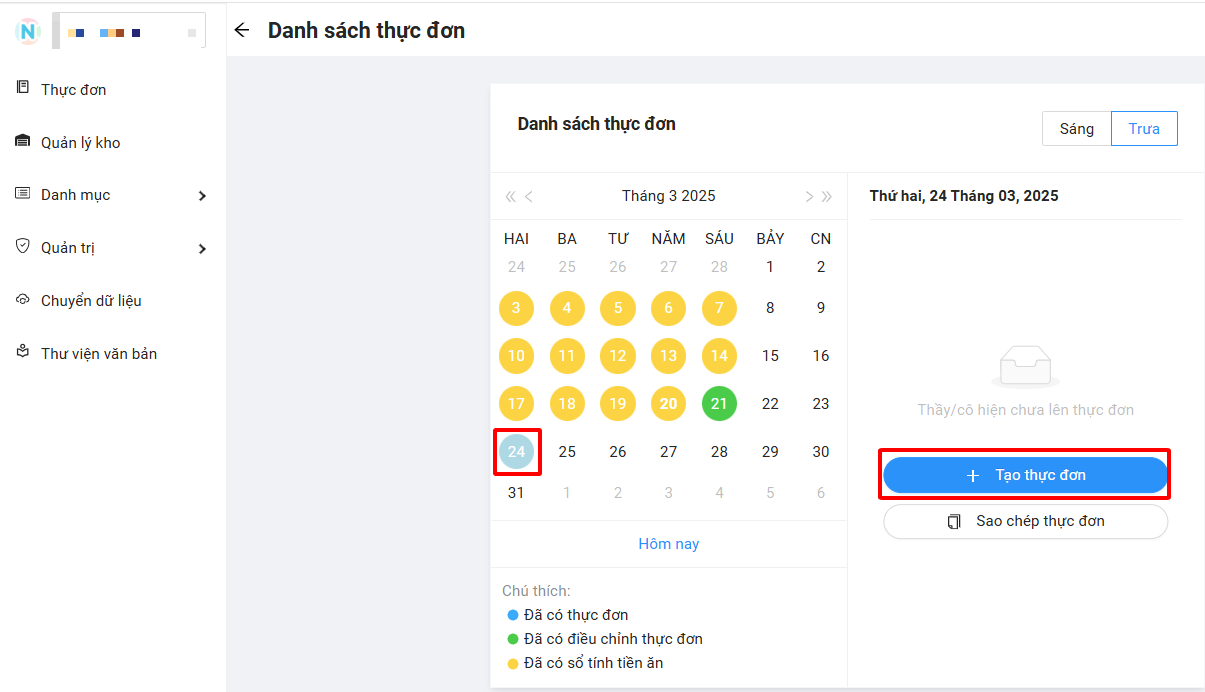
Bước 1: Tại Danh sách thực đơn chọn ngày cần lên thực đơn và bấm nút Tạo thực đơn
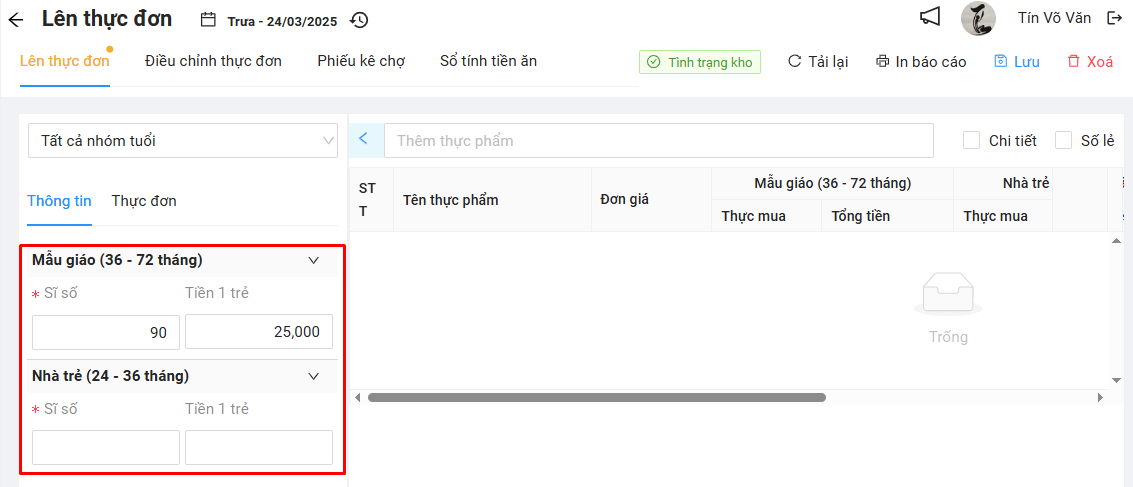
Bước 2: Nhập sỉ số và tiền thu 1 trẻ cho nhóm trẻ tương ứng tại tab Thông tin
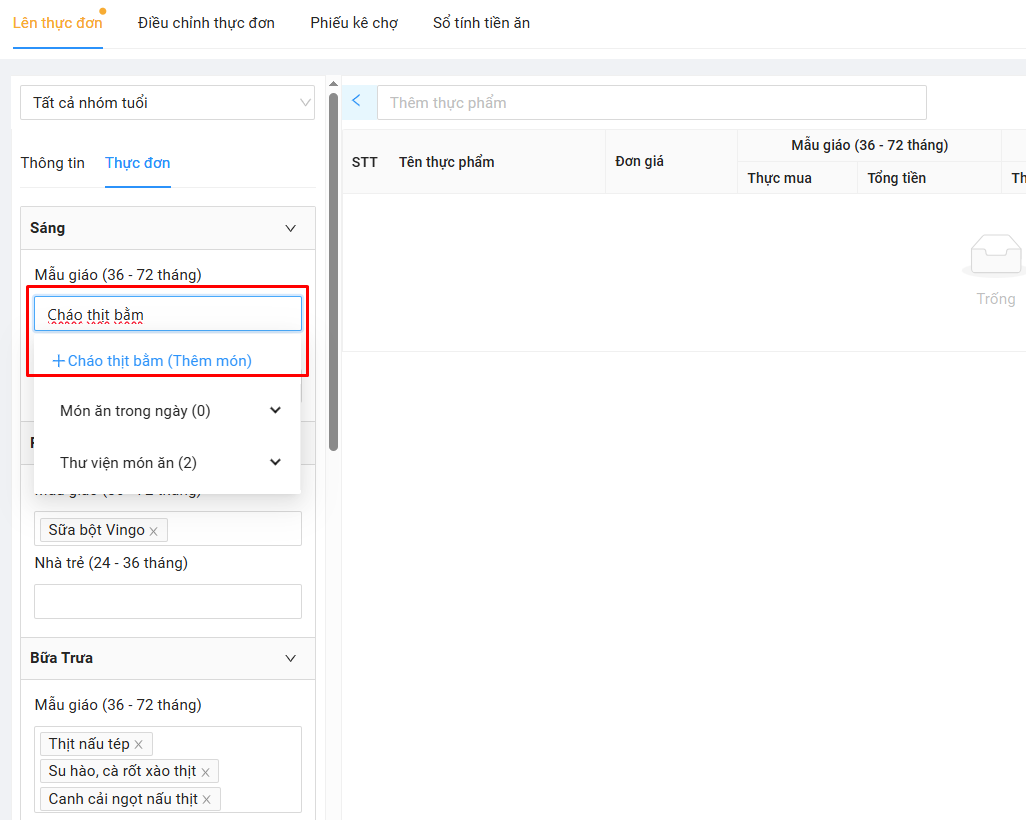
Bước 3: Bấm qua tab Thực đơn nhập tên món ăn và bấm Thêm món vào các bữa ăn tương ứng
Bước 4: Thêm thực phẩm vào thực đơn
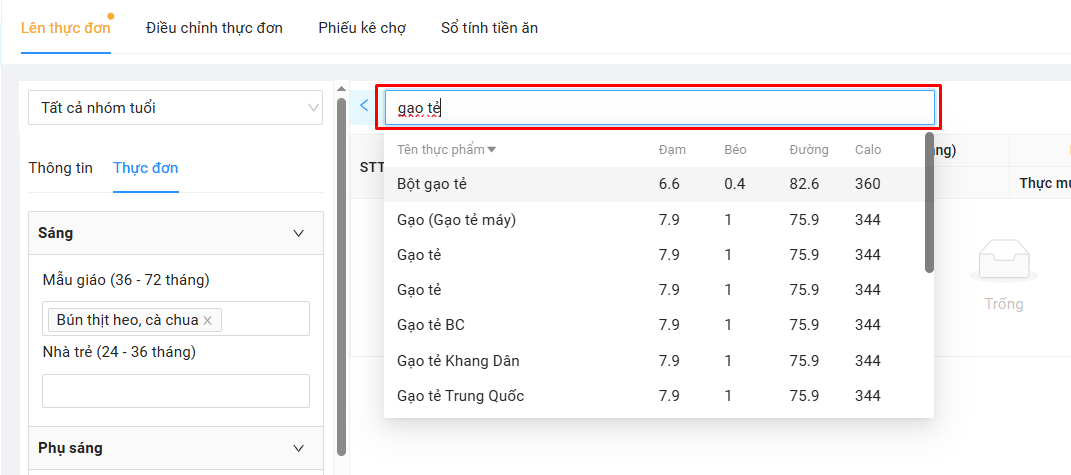
- Tại ô Thêm thực phẩm nhập tên thực phẩm -> chọn thực phẩm cần dùng
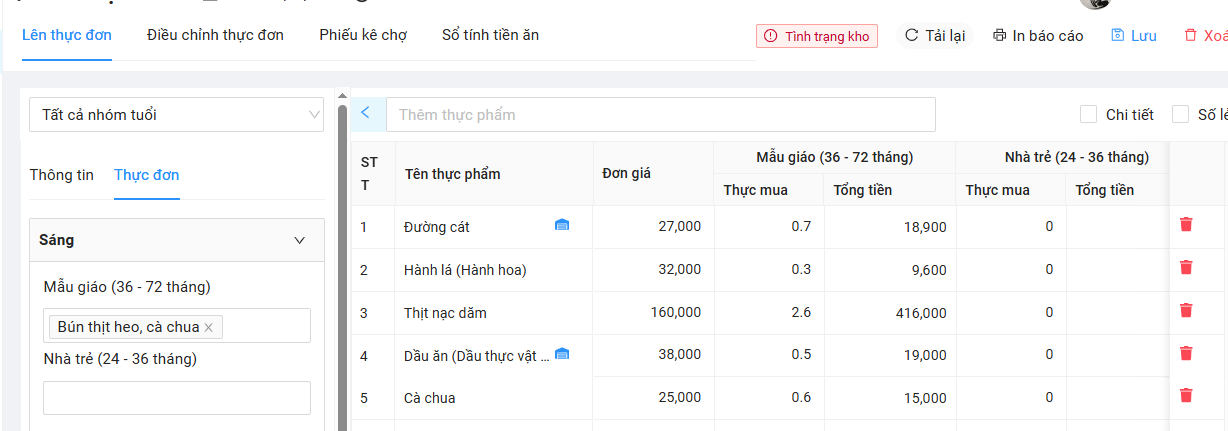
- Nhập đơn giá của thực phẩm tại cột Đơn giá
- Nhập số lượng thực mua của thực phẩm tại cột thực mua
Lưu ý:
- Thực phẩm đã nhập đơn giá trong thực đơn đầu tiên thì phần mềm sẽ lưu đơn giá và khi sang những ngày khác có sử dụng lại thực phẩm đó phần mềm sẽ hiển thị luôn đơn giá
- Trường hợp thay đổi đơn giá, thầy/cô cập nhật lại giá mới trong thực đơn ngày mới. Phần mềm sẽ lưu đơn giá mới cho những ngày sau, những ngày trước vẫn giữ nguyên đơn giá cũ.
Cân đối dinh dưỡng
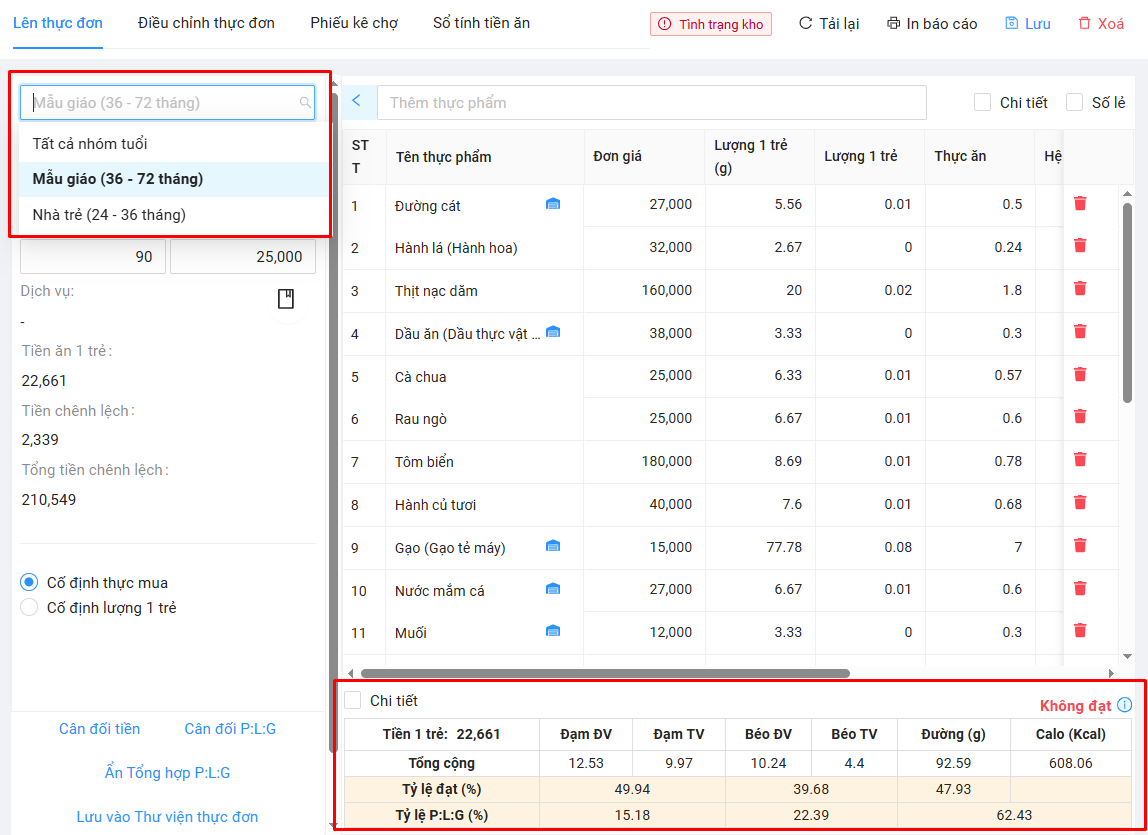
- Chọn nhóm trẻ muốn cân đối dinh dưỡng. Phần mềm hiển thị bảng tổng hợp P:L:G và đánh giá thực đơn có đạt hay không
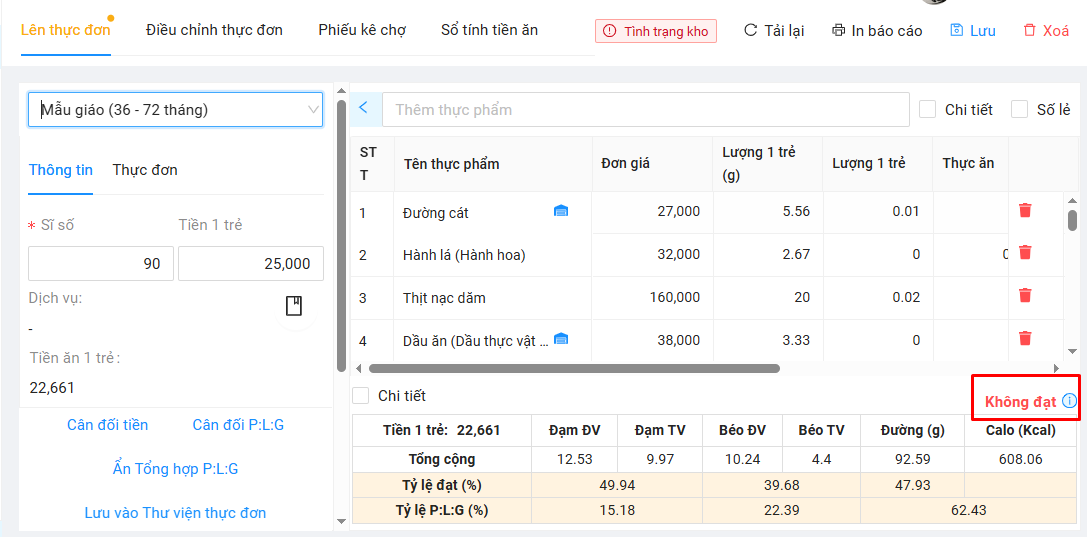
- Để xem chi tiết cách đánh giá thực đơn thầy/cô bấm vào chữ Không đạt hoặc Đạt tại bảng tổng hợp P:L:G
Có 2 cách cân đối dinh dưỡng cho thực đơn:
Cách 1: Điều chỉnh thủ công lượng thực mua của thực phẩm để tỷ lệ các chất Đạm, Béo, Đường và Calo nằm trong khoảng quy định
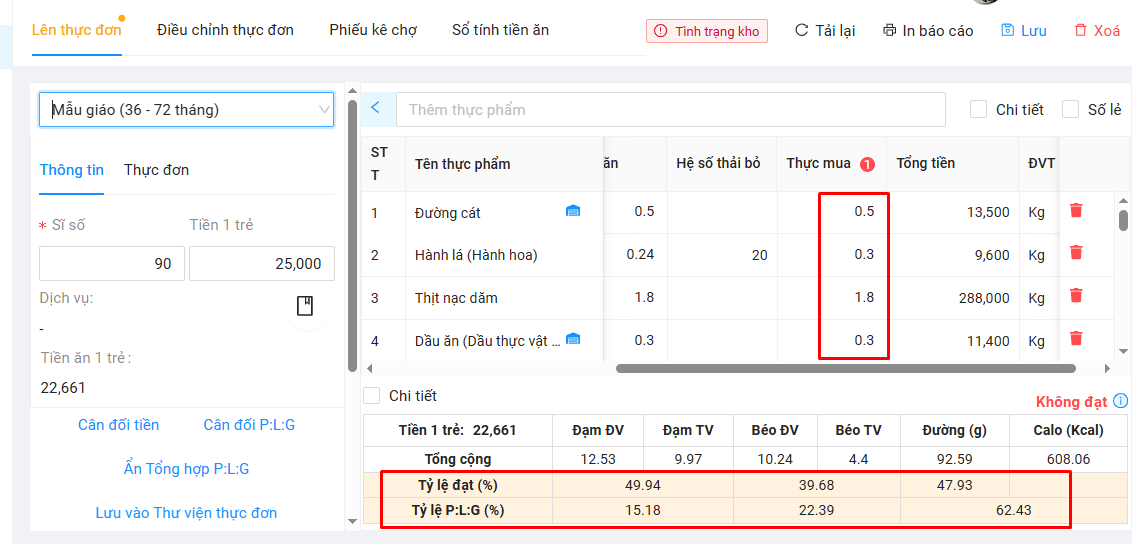
Cách 2: Sử dụng tính năng cân đối P:L:G
Bước 1: Bấm vào tính năng Cân đối P:L:G
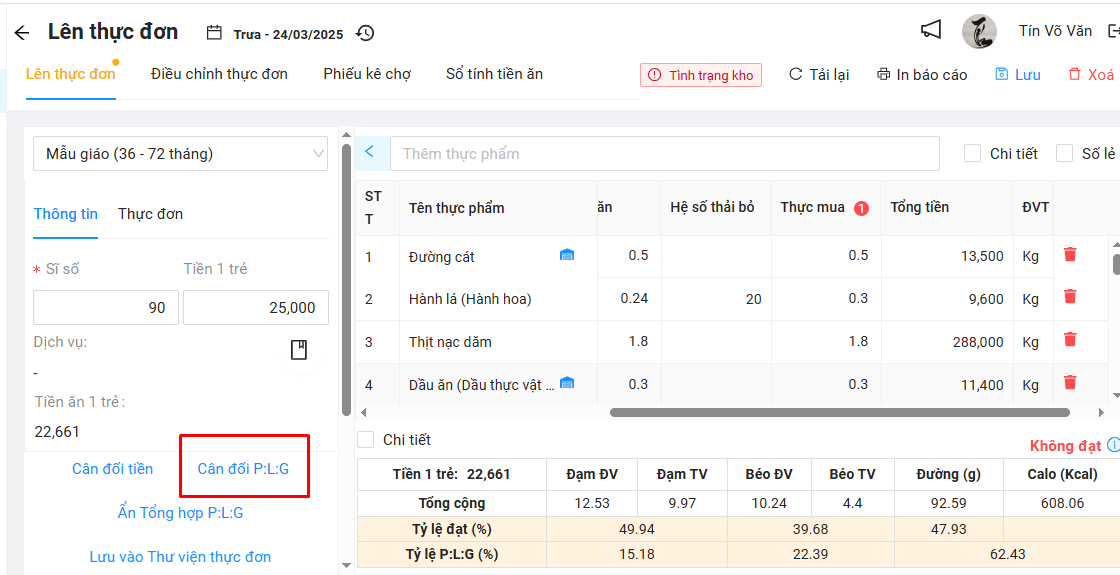
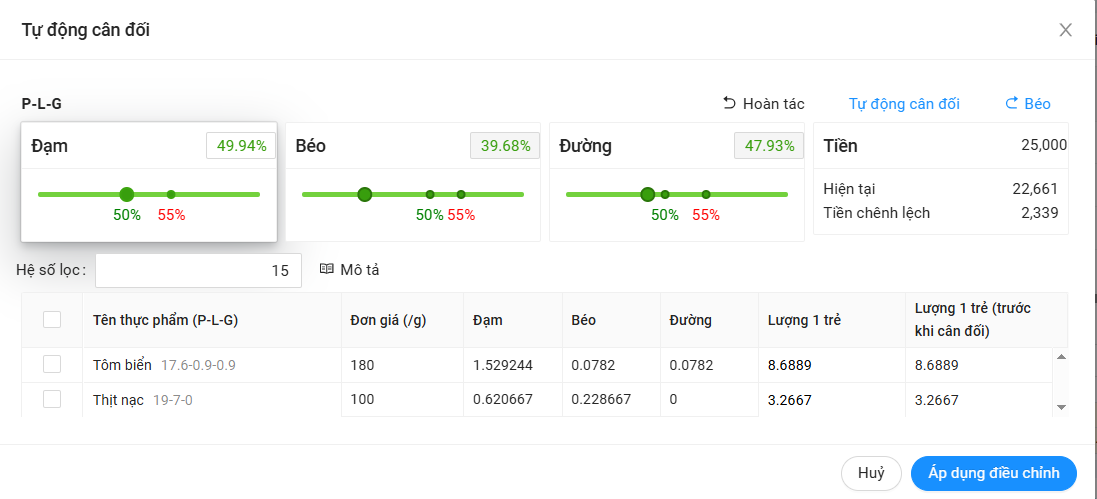
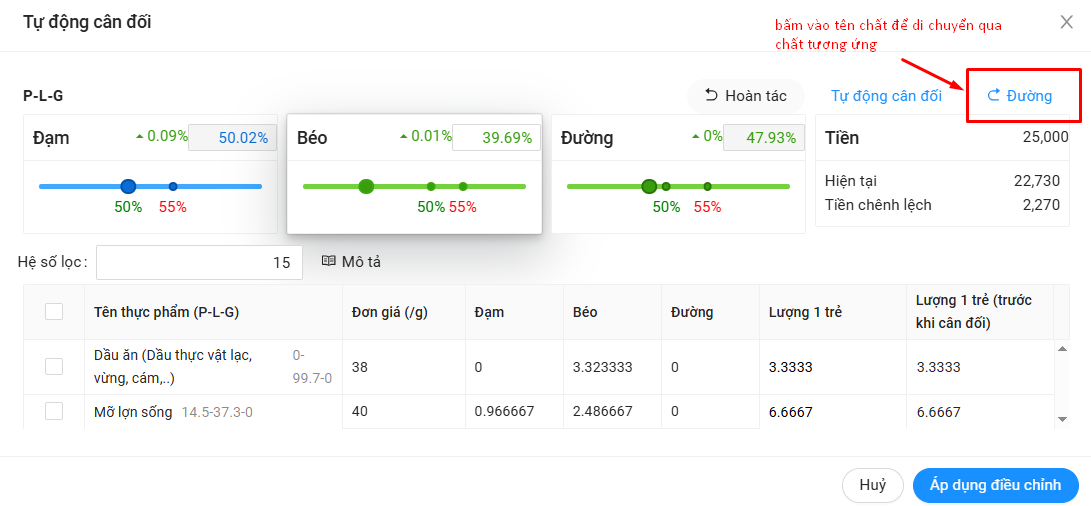
- Phần mềm hiển thị tỷ lệ của 3 chất Đạm, Béo, Đường
Bước 2: Chọn thực phẩm phần mềm gợi ý và kéo chấm tròn to về khoảng đạt hoặc nhập tỷ lệ đạt thầy/cô mong muốn.
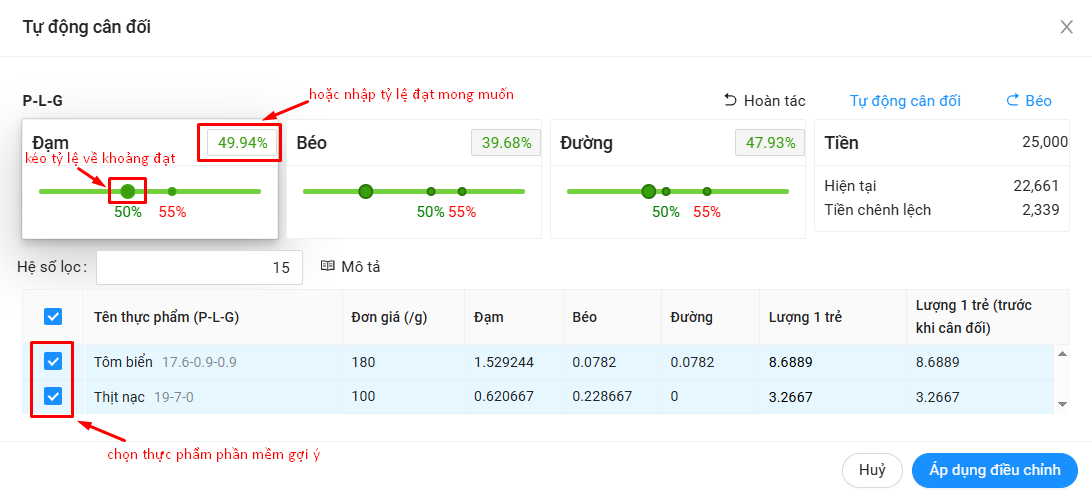
- Phần mềm sẽ tự động điều chỉnh lượng thực phẩm đã chọn để tỷ lệ Đạt của các chất về đúng mức thầy/cô chọn.
- Để cân đối cho chất tiếp theo thầy/cô bấm vào tên chất (như hình dưới)
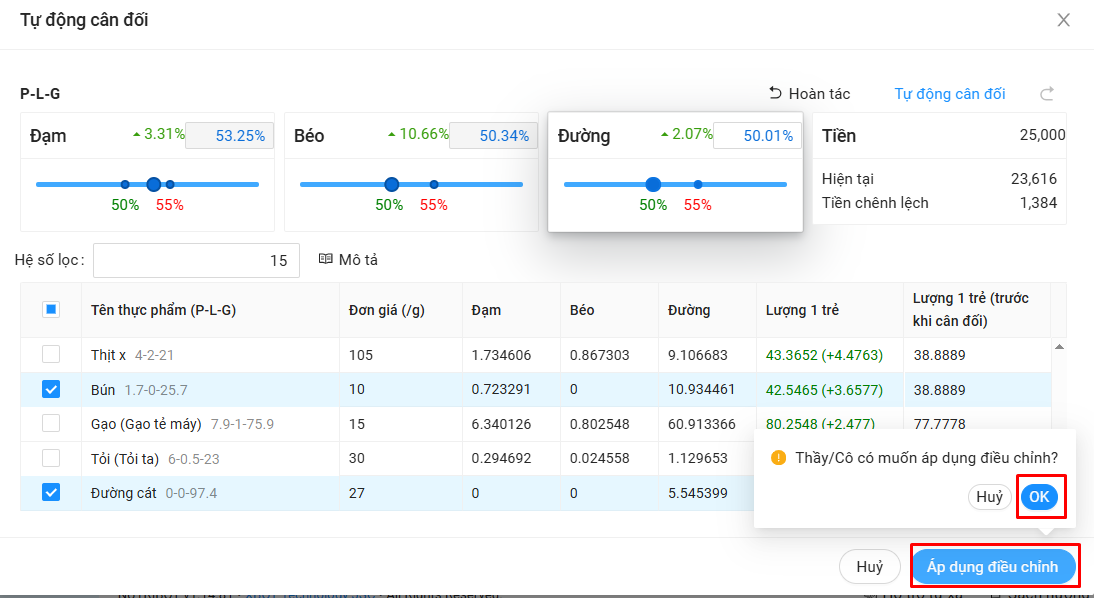
Bước 3: Bấm nút Áp dụng điều chỉnh và OK để hoàn tất việc cân đối dinh dưỡng
Cân đối tiền
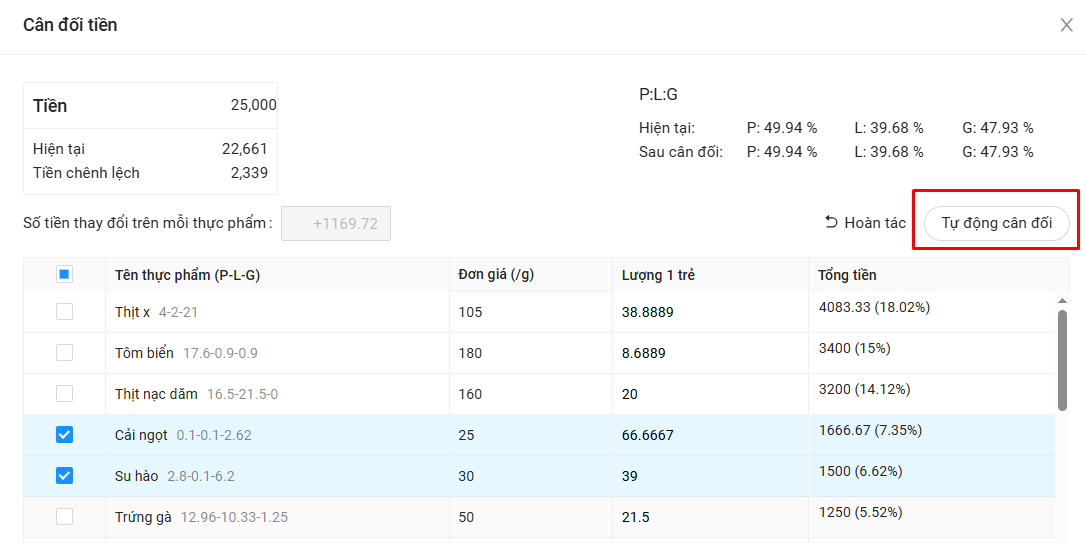
Bước 1: Chọn nhóm trẻ -> bấm vào nút Cân đối tiền
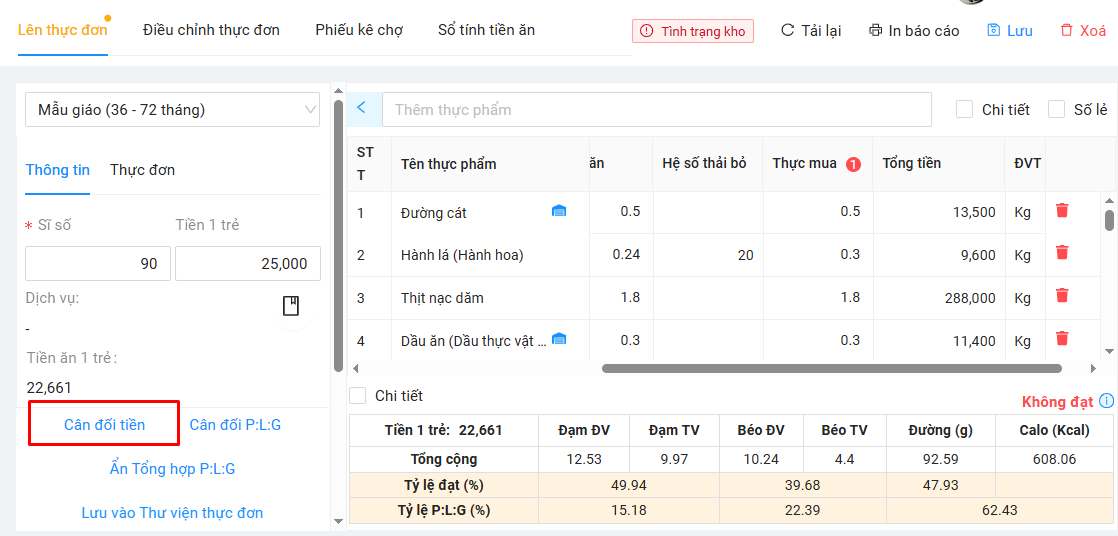
Bước 2: Tick chọn thực phẩm cần điều chỉnh
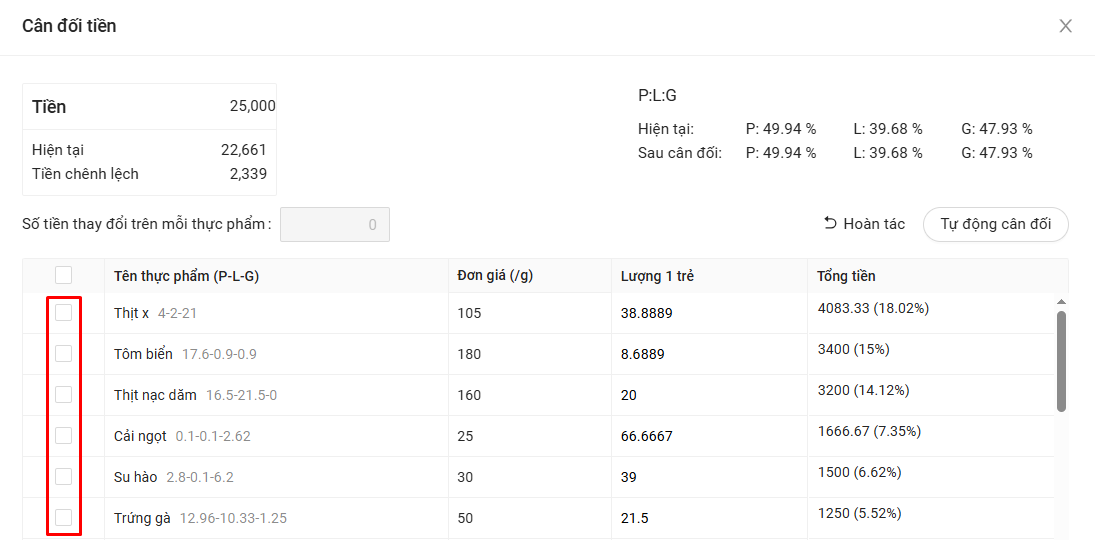
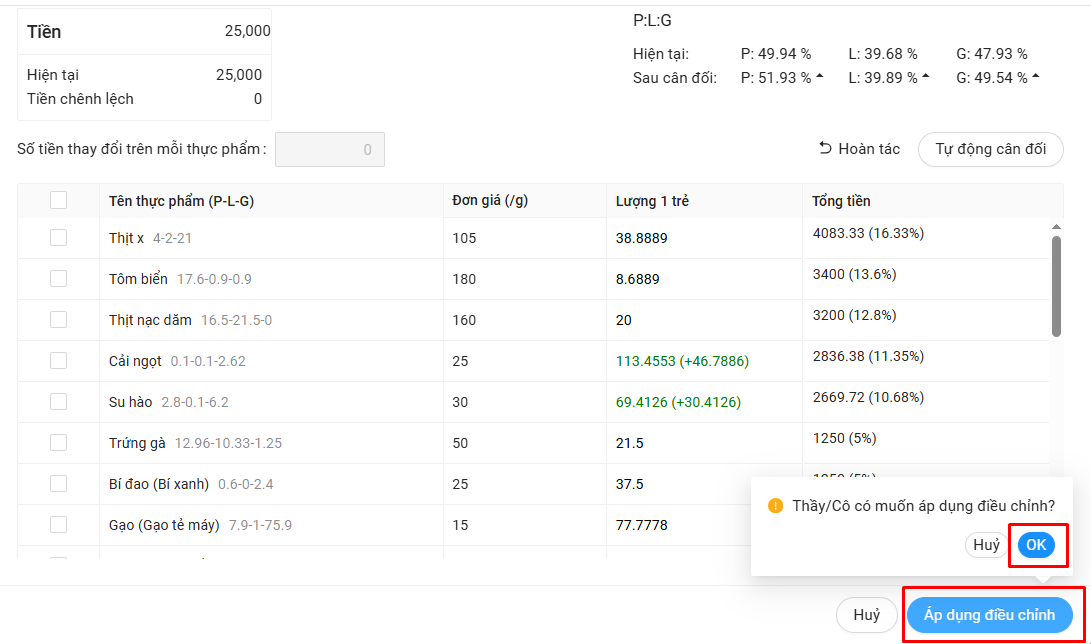
Bước 3: Bấm vào nút Tự động cân đối. Phần mềm sẽ điều chỉnh lại lượng mua của các thực phẩm đã chọn để tiền chênh lệch về 0
Bước 4: Bấm nút Áp dụng điều chỉnh và OK để hoàn tất